Streamer sur YouTube sans OBS : en un clic
Quand tu lances un live sur Zpod, coche « Envoyer aussi sur YouTube » : le même live part en même temps vers tes amis dans le salon vocal et sur ta propre chaîne YouTube. Pas d'OBS à installer, pas de scènes à configurer. Gratuit.
Pas sous Windows ? Ouvre Zpod dans ton navigateur, sans rien installer.
- 1080p 60 FPS sans Nitro
- Sans VPN
- Rien à installer pour regarder
- Sans pub ni abonnement
À configurer une seule fois
Colle une seule fois la clé de flux de YouTube Studio dans Paramètres > Stream de Zpod — le bouton « Ouvrir YouTube Studio » t'y emmène directement. Elle ne te sera plus demandée.
Ta clé est stockée chiffrée uniquement sur ton PC ; elle est transmise à notre serveur au lancement d'un live, et n'y est jamais conservée ni enregistrée. Tu règles le titre, la description et la miniature du live dans YouTube Studio.
- Ajoute ta clé de flux une seule fois
- Ta clé reste chiffrée sur ton PC
- Titre, description et miniature dans YouTube Studio
- Si c'est le premier direct de ta chaîne, YouTube peut mettre jusqu'à 24 heures à l'activer
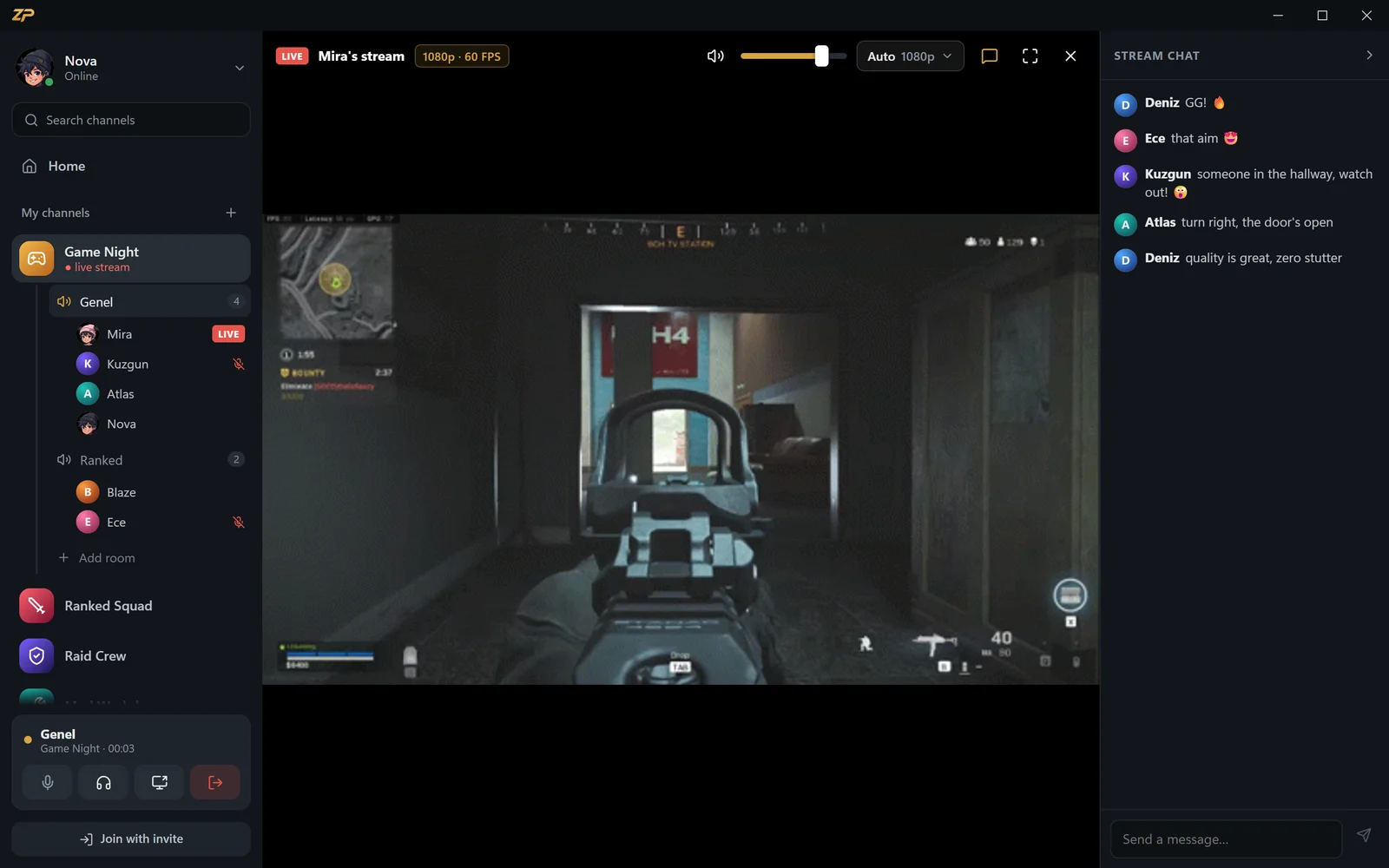
Aucune perte de qualité
Ton PC envoie le flux une seule fois et notre serveur le relaie vers YouTube. L'image n'est pas réencodée — elle part dans la qualité que tu as choisie — et le son du jeu et ton micro partent avec.
L'app affiche l'état de ta connexion à YouTube : connexion en cours, en direct, et combien de mégabits par seconde sont envoyés. Si la connexion coupe, Zpod réessaie.
- Un envoi, deux destinations
- L'image n'est pas réencodée
- Jusqu'en 1080p 60 FPS
- État de la connexion YouTube dans l'app

Tes amis restent avec toi
Continue à parler avec tes amis dans le salon vocal pendant que tu streames sur YouTube. Eux regardent sur Zpod ; tes abonnés, sur YouTube.
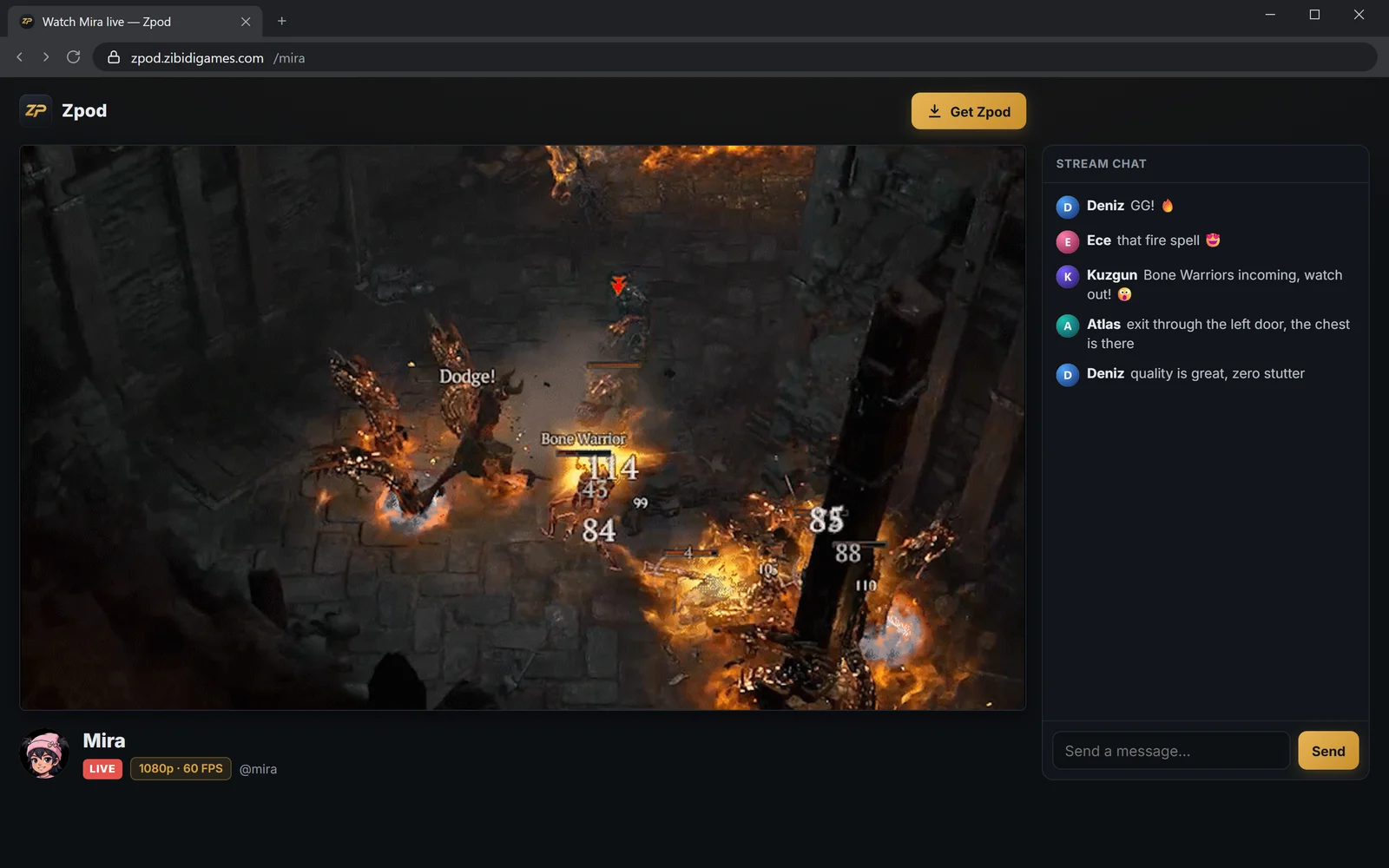
Rends le live public avec un lien : même quelqu'un qui n'ouvre pas YouTube peut regarder dans le navigateur sur zpod.zibidigames.com/tonpseudo.
- Chat vocal et streaming en même temps
- Amis sur Zpod, abonnés sur YouTube
- Aussi visible dans le navigateur via un lien
- Ni OBS ni logiciel en plus
En direct sur YouTube en 3 étapes
Colle ta clé une fois
Ajoute la clé de flux de YouTube Studio dans Paramètres > Stream. Elle ne te sera plus demandée.
Coche « Envoyer aussi sur YouTube »
Une case au lancement du live ; Zpod s'occupe du reste.
En direct à deux endroits à la fois
Tes amis regardent sur Zpod, tes abonnés sur YouTube.
Questions fréquentes sur le streaming sur YouTube
Faut-il OBS pour streamer sur YouTube ?
Non. Zpod gère le streaming lui-même ; pour l'envoyer sur YouTube, tu coches une case au lancement du live.
Où trouver ma clé de flux ?
Elle apparaît comme « clé de flux » dans la section de diffusion en direct de YouTube Studio. Le bouton « Ouvrir YouTube Studio » dans Zpod t'y emmène.
Ma clé de flux est-elle en sécurité ?
Ta clé est stockée chiffrée uniquement sur ton PC. Elle est transmise à notre serveur au lancement d'un live et n'y est jamais conservée ni enregistrée.
Quelle qualité est envoyée sur YouTube ?
La qualité que tu choisis dans Zpod, jusqu'en 1080p 60 FPS ; l'image n'est pas réencodée. Le débit montant indiqué à côté de chaque qualité correspond aux besoins de YouTube.
Est-ce que je peux streamer sur YouTube depuis le navigateur ou un Mac ?
Le streaming sur YouTube est dans l'application Windows. La version navigateur propose le chat vocal et le visionnage.
Autres fonctionnalités de Zpod
Alternative à Discord
Canaux, salons vocaux et streaming en 1080p sans Nitro, gratuitement.
En savoir plus →Chat vocal
Salons vocaux, push-to-talk, suppression du bruit RNNoise et chuchotements.
En savoir plus →Partage d'écran
Partage ton écran ou ton jeu avec le son en 1080p 60 FPS.
En savoir plus →
Accueil Zpod
Chat vocal · Partage d'écran · Streaming de jeux
En savoir plus →
Prêt pour la soirée gaming ?
Zpod est gratuit. Télécharge-le ou ouvre-le tout de suite dans ton navigateur : tes amis sont à un code d'invitation.
Pas encore de compte ? Inscription gratuite