Transmitir en YouTube sin OBS: con un solo clic
Cuando empiezas a transmitir en Zpod, marca «Enviar también a YouTube» y la misma transmisión llega a la vez a tus amigos de la sala de voz y a tu propio canal de YouTube. Sin instalar OBS ni configurar escenas. Gratis.
¿No usas Windows? Abre Zpod en el navegador, sin instalar nada.
- 1080p 60 FPS sin Nitro
- Sin VPN
- Los espectadores no instalan nada
- Sin anuncios ni suscripción
Configúralo una sola vez
Pega una sola vez la clave de transmisión de YouTube Studio en Configuración > Transmisión de Zpod; el botón «Abrir YouTube Studio» te lleva directamente allí. No se te volverá a pedir.
Tu clave se guarda cifrada solo en tu PC; se envía a nuestro servidor cuando empieza una transmisión y allí nunca se guarda ni se registra. El título, la descripción y la miniatura de la transmisión se configuran en YouTube Studio.
- Añade tu clave de transmisión una vez
- Tu clave se queda cifrada en tu PC
- Título, descripción y miniatura en YouTube Studio
- Si es el primer directo de tu canal, YouTube puede tardar hasta 24 horas en activarlo
Sin perder calidad
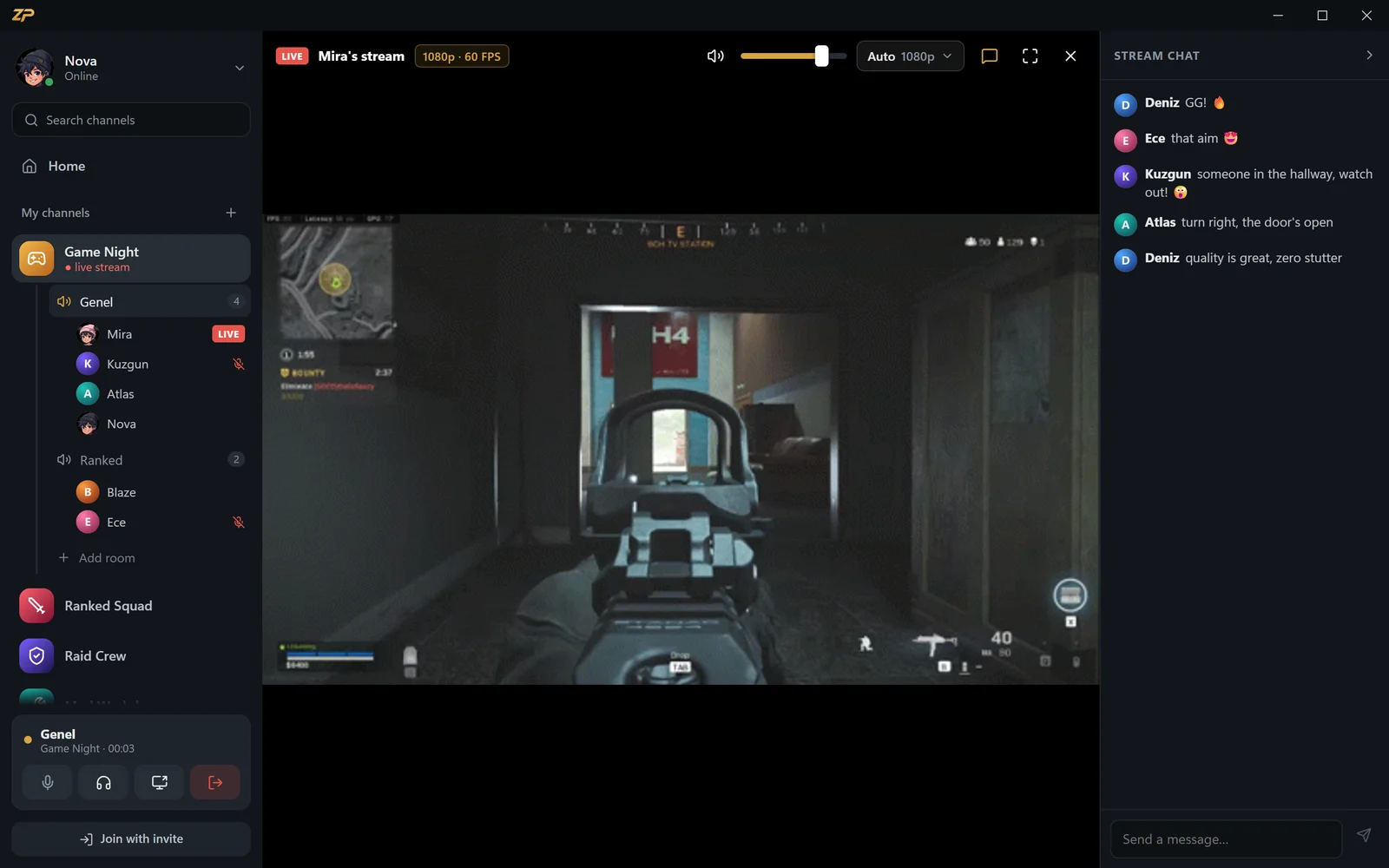
Tu PC sube la transmisión una sola vez y nuestro servidor la reenvía a YouTube. El vídeo no se vuelve a codificar —sale con la calidad que elegiste— y el audio del juego y el micro van juntos.
La app muestra el estado de tu conexión con YouTube: conectando, en directo y cuántos megabits por segundo se están enviando. Si la conexión se corta, Zpod lo vuelve a intentar.
- Una subida, dos destinos
- El vídeo no se vuelve a codificar
- Hasta 1080p 60 FPS
- Estado de la conexión con YouTube en la app

Tus amigos siguen contigo
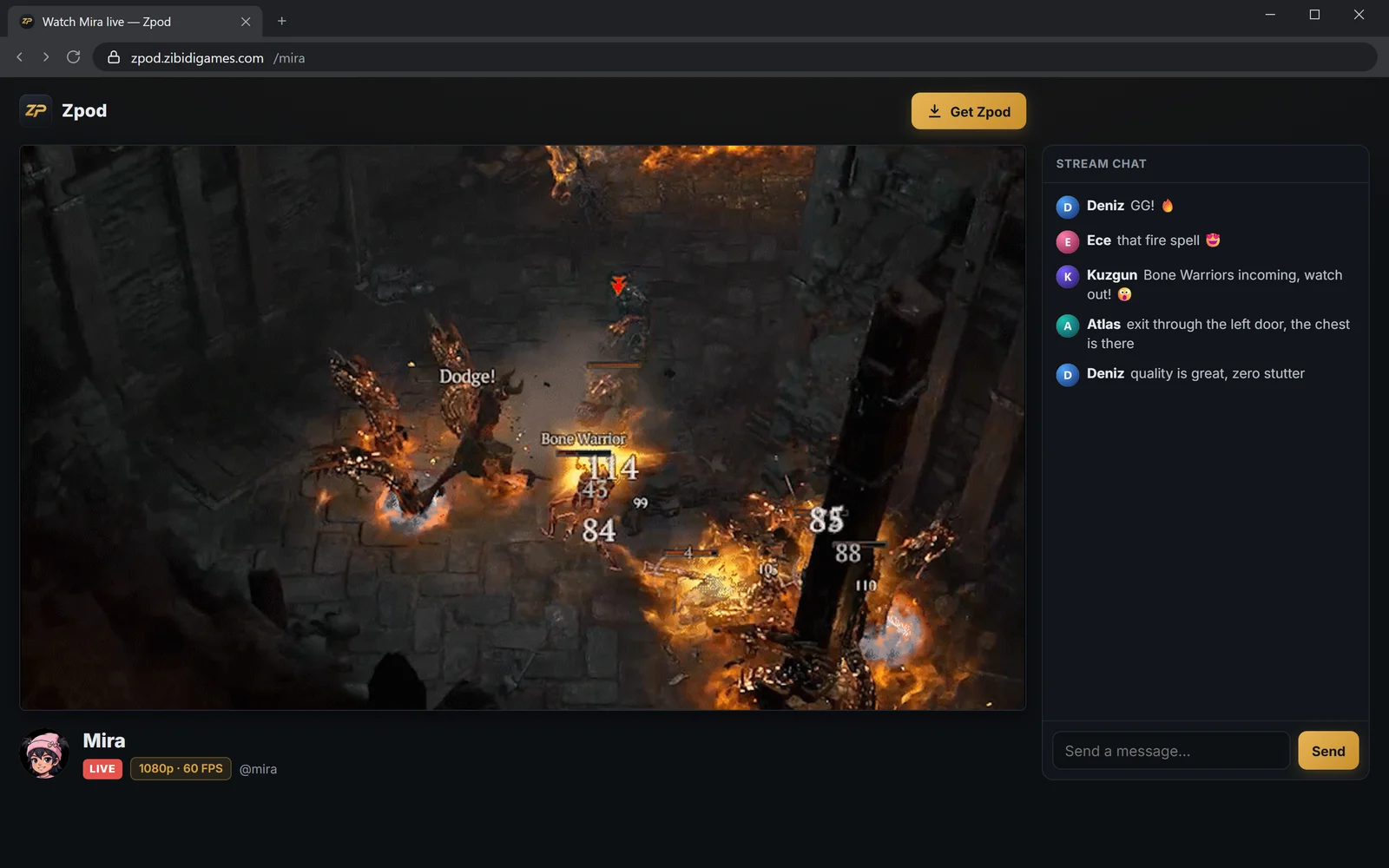
Sigue hablando con tus amigos en la sala de voz mientras transmites en YouTube. Ellos lo ven en Zpod; tus seguidores, en YouTube.
Haz pública la transmisión con un enlace y quien no abra YouTube también podrá verla en el navegador en zpod.zibidigames.com/tunombre.
- Chat de voz y streaming a la vez
- Amigos en Zpod, seguidores en YouTube
- También se puede ver en el navegador con un enlace
- Sin OBS ni programas extra
En directo en YouTube en 3 pasos
Pega la clave una vez
Añade la clave de transmisión de YouTube Studio en Configuración > Transmisión. No se te volverá a pedir.
Marca «Enviar también a YouTube»
Una casilla al empezar la transmisión; Zpod se encarga del resto.
En directo en dos sitios a la vez
Tus amigos lo ven en Zpod y tus seguidores en YouTube.
Preguntas frecuentes sobre transmitir en YouTube
¿Necesito OBS para transmitir en YouTube?
No. Zpod se encarga de la transmisión; para enviarla a YouTube, marcas una casilla al empezar a transmitir.
¿Dónde encuentro mi clave de transmisión?
Aparece como «clave de transmisión» en la sección de emisión en directo de YouTube Studio. El botón «Abrir YouTube Studio» de Zpod te lleva allí.
¿Mi clave de transmisión está segura?
Tu clave se guarda cifrada solo en tu PC. Se envía a nuestro servidor cuando empieza una transmisión y allí nunca se guarda ni se registra.
¿Con qué calidad llega a YouTube?
Con la calidad que eliges en Zpod, hasta 1080p 60 FPS; el vídeo no se vuelve a codificar. La velocidad de subida que aparece junto a cada calidad se basa en lo que necesita YouTube.
¿Puedo transmitir en YouTube desde el navegador o un Mac?
La transmisión a YouTube está en la app de Windows. La versión para navegador tiene chat de voz y visualización de transmisiones.
Más funciones de Zpod
Alternativa a Discord
Canales, salas de voz y streaming en 1080p sin Nitro, gratis.
Ver más →Chat de voz
Salas de voz, pulsar para hablar, supresión de ruido RNNoise y susurros.
Ver más →Compartir pantalla
Comparte tu pantalla o tu juego con audio en 1080p 60 FPS.
Ver más →
Inicio de Zpod
Chat de voz · Compartir pantalla · Streaming de juegos
Ver más →
¿Listo para la noche de juegos?
Zpod es gratis. Descárgalo o ábrelo ya en el navegador: tus amigos están a un código de invitación.
¿Aún no tienes cuenta? Regístrate gratis