Application de chat vocal gratuite pour les gamers
Sur Zpod, tu parles avec tes amis dans des salons vocaux à faible latence. Le push-to-talk fonctionne quand ton jeu est en plein écran, la suppression du bruit élimine les bruits de clavier et de ventilateur, et tu peux chuchoter à une personne du salon pour qu'elle seule t'entende. Tout est gratuit.
Pas sous Windows ? Ouvre Zpod dans ton navigateur, sans rien installer.
- 1080p 60 FPS sans Nitro
- Sans VPN
- Rien à installer pour regarder
- Sans pub ni abonnement
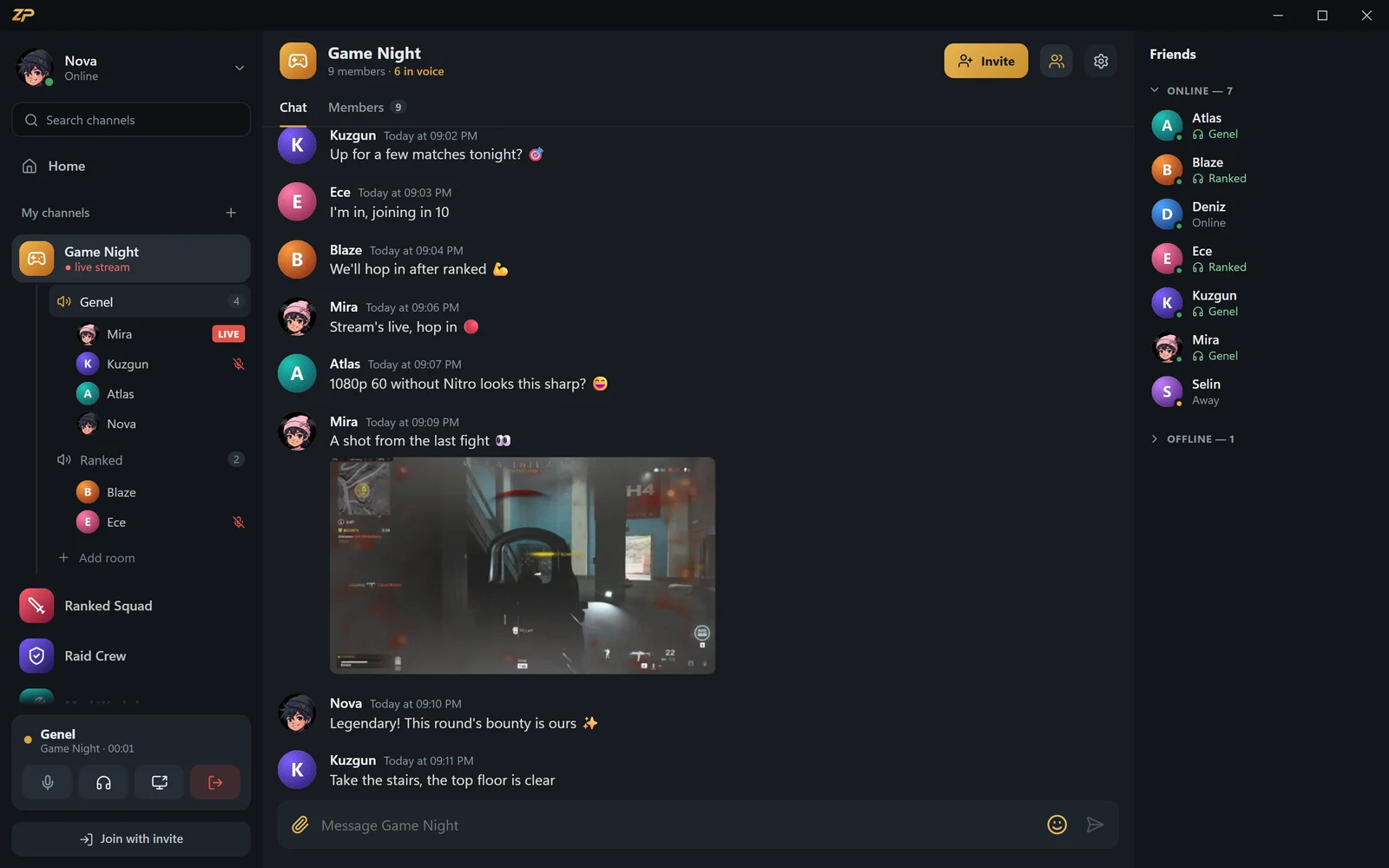
Salons vocaux : un clic et tu parles
Ouvre autant de salons vocaux que tu veux dans ton canal ; il suffit de cliquer sur l'un d'eux pour le rejoindre. Un anneau s'allume autour de celui qui parle, et les micros coupés et les casques en sourdine s'affichent directement dans le salon.
Ta liste d'amis montre dans quel salon se trouve chacun, pour que tu les rejoignes directement. Les propriétaires et admins du canal peuvent faire glisser quelqu'un dans un salon ou l'en retirer.
- Salons vocaux illimités, à rejoindre en un clic
- Anneau de parole, indicateurs de micro et de casque
- Vois dans quel salon sont tes amis
- Les admins font venir des gens dans les salons ou les en retirent
Parle librement pendant que tu joues
Choisis entre la détection de la voix et le push-to-talk. Ta touche push-to-talk peut être sur le clavier ou un bouton latéral de la souris, et elle fonctionne — comme les raccourcis pour couper le micro et activer la sourdine — quand ton jeu est en plein écran.
Quand tu es dans un salon vocal, l'overlay en jeu affiche seulement qui parle et qui a coupé son micro, dans un coin de ton jeu. Rien n'est injecté dans le jeu ; l'overlay est une fenêtre séparée par-dessus, et les clics passent au jeu.
- Push-to-talk : clavier ou bouton latéral de la souris
- Raccourcis qui fonctionnent dans les jeux en plein écran
- Overlay en jeu qui n'injecte rien
- Se réduit dans la zone de notification ; tu choisis tes notifications
Un son propre : suppression du bruit et de l'écho
La suppression du bruit réduit les bruits de fond comme le clavier et les ventilateurs. Le mode fort fait tourner le réseau de neurones RNNoise directement sur ton appareil ; ta voix n'est envoyée nulle part pour être nettoyée.
L'annulation de l'écho empêche le son de tes haut-parleurs de revenir dans ton micro. Quelqu'un parle trop fort ? Fais un clic droit dessus pour le baisser ou le couper, rien que pour toi.
- Suppression du bruit forte avec RNNoise, sur ton appareil
- Annulation de l'écho
- Test du micro et indicateur du niveau d'entrée
- Volume et coupure du son par personne
Chuchotements et soundboard
Double-clique sur quelqu'un dans le salon vocal : un panneau de chuchotement s'ouvre et, tant que tu maintiens la touche, ta voix ne va qu'à cette personne. Les chuchotements écrits ne sont pas stockés sur le serveur — vous seuls les voyez.
Associe des sons à des raccourcis dans le soundboard ; appuie sur l'un d'eux et tout le salon l'entend. Tu peux même envoyer ton micro et ton soundboard dans le chat vocal de ton jeu, comme micro virtuel.
- Chuchotements vocaux et écrits
- Les chuchotements écrits ne sont pas stockés sur le serveur
- Soundboard avec raccourcis
- Sortie micro virtuel pour le chat vocal en jeu
Lance le chat vocal en 3 étapes
Crée un compte gratuit
Inscris-toi sur zibidigames.com ou connecte-toi avec Steam.
Ouvre Zpod
Télécharge l'application Windows ou ouvre zpod.zibidigames.com/app dans ton navigateur.
Clique sur un salon vocal
La première fois, on te demandera l'accès au micro ; ensuite, tu peux parler.
Questions fréquentes sur le chat vocal
Le chat vocal de Zpod est-il gratuit ?
Oui. Toutes les fonctionnalités, salons vocaux, suppression du bruit et chuchotements compris, sont gratuites ; il n'y a pas d'offre payante.
Le push-to-talk fonctionne-t-il en jeu ?
Oui. Les raccourcis fonctionnent à l'échelle du système, même quand ton jeu est en plein écran. Définis la touche dans Paramètres > Voix ; les boutons latéraux de la souris marchent aussi.
L'overlay en jeu risque-t-il de déclencher l'anti-triche ?
L'overlay n'injecte rien dans le jeu et ne touche ni à sa mémoire, ni à ses fichiers, ni à son rendu. C'est une fenêtre séparée par-dessus le jeu, affichée quand le jeu tourne en mode fenêtré sans bordure ou fenêtré.
Comment activer la suppression du bruit ?
La suppression du bruit et de l'écho se trouve dans Paramètres > Voix. Le mode fort, c'est RNNoise, et il tourne sur ton appareil ; si ta voix se coupe, désactive le mode fort.
Est-ce que je peux utiliser le chat vocal dans le navigateur ?
Oui, utilise zpod.zibidigames.com/app sans rien installer. Les raccourcis à l'échelle du système et l'overlay en jeu sont dans l'application Windows.
Autres fonctionnalités de Zpod
Alternative à Discord
Canaux, salons vocaux et streaming en 1080p sans Nitro, gratuitement.
En savoir plus →Partage d'écran
Partage ton écran ou ton jeu avec le son en 1080p 60 FPS.
En savoir plus →Streamer sur YouTube
En direct sur YouTube en un clic, sans OBS.
En savoir plus →
Accueil Zpod
Chat vocal · Partage d'écran · Streaming de jeux
En savoir plus →
Prêt pour la soirée gaming ?
Zpod est gratuit. Télécharge-le ou ouvre-le tout de suite dans ton navigateur : tes amis sont à un code d'invitation.
Pas encore de compte ? Inscription gratuite