OBS olmadan YouTube'a canlı yayın: tek tuşla
Zpod'da yayın açarken “YouTube'a da gönder”i işaretlersin; aynı yayın hem ses odasındaki arkadaşlarına hem kendi YouTube kanalına aynı anda gider. OBS kurmana, sahne ayarlamana gerek yok. Ücretsiz.
Windows kullanmıyor musun? Zpod'u tarayıcıda aç — kurulum yok.
- Nitro'suz 1080p 60 FPS
- VPN gerekmez
- İzleyene kurulum yok
- Reklam ve abonelik yok
Bir kez kur, hep kullan
YouTube Studio'daki yayın anahtarını Zpod'da Ayarlar > Yayın'a bir kez yapıştırırsın; “YouTube Studio'yu aç” düğmesi seni doğrudan oraya götürür. Bir daha sorulmaz.
Anahtarın yalnız bilgisayarında şifreli saklanır; yayın başlarken sunucumuza iletilir, orada saklanmaz ve kaydedilmez. Yayının başlığını, açıklamasını ve küçük resmini YouTube Studio'dan ayarlarsın.
- Yayın anahtarı bir kez eklenir
- Anahtar bilgisayarında şifreli durur
- Başlık, açıklama ve küçük resim YouTube Studio'dan
- Kanalında ilk canlı yayınsa YouTube'un etkinleştirmesi 24 saate kadar sürebilir
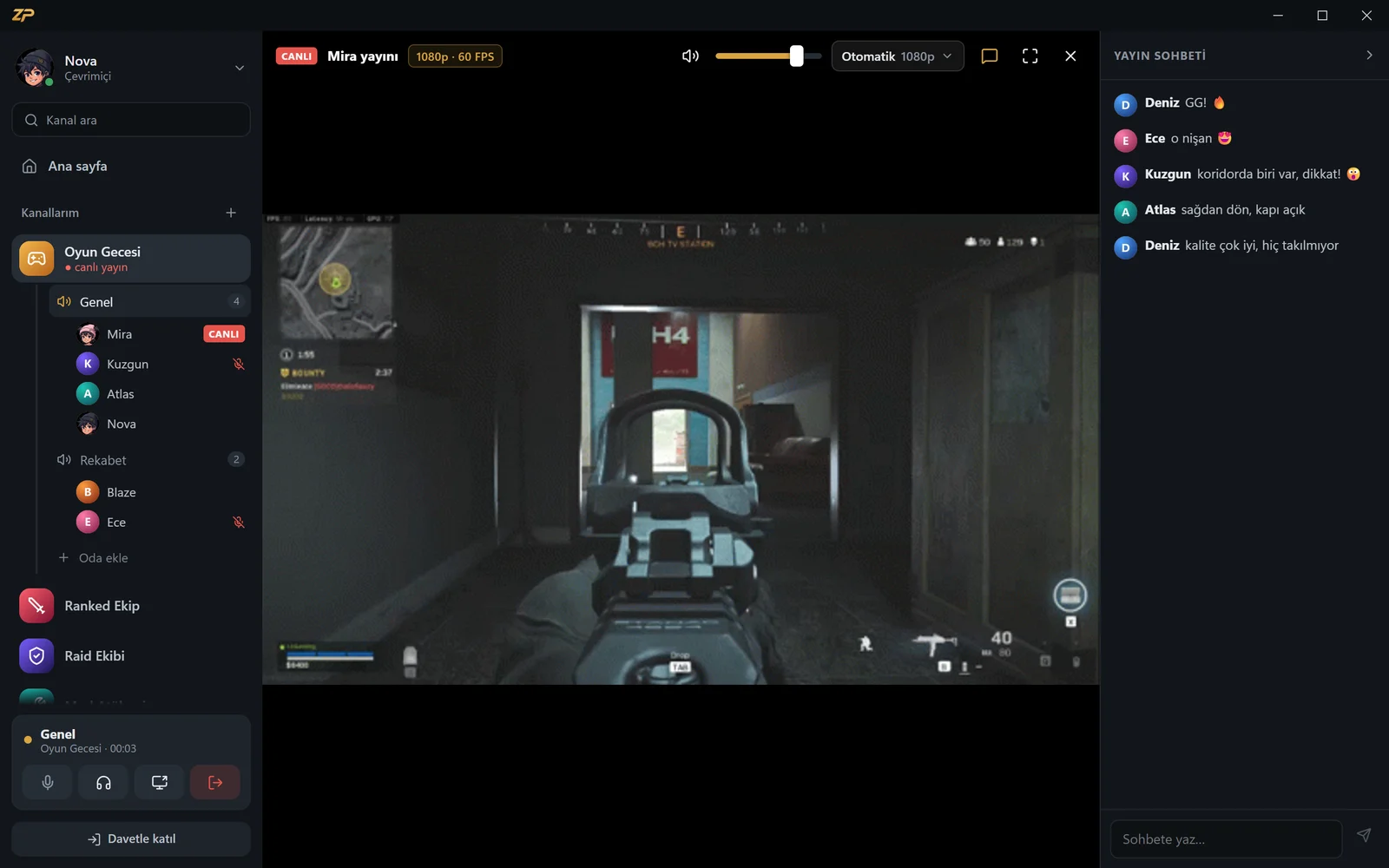
Kalite bozulmadan
Bilgisayarından tek bir yükleme yapılır; YouTube'a aktarımı sunucumuz üstlenir. Görüntü yeniden kodlanmaz, seçtiğin kalitede gider; oyun sesin ve mikrofonun birlikte aktarılır.
YouTube bağlantısının durumunu uygulamada görürsün: bağlanıyor, canlı ve saniyede kaç megabit gittiği. Bağlantı koparsa Zpod yeniden dener.
- Tek yükleme, iki hedef
- Görüntü yeniden kodlanmaz
- 1080p 60 FPS'e kadar
- Uygulamada YouTube bağlantı durumu
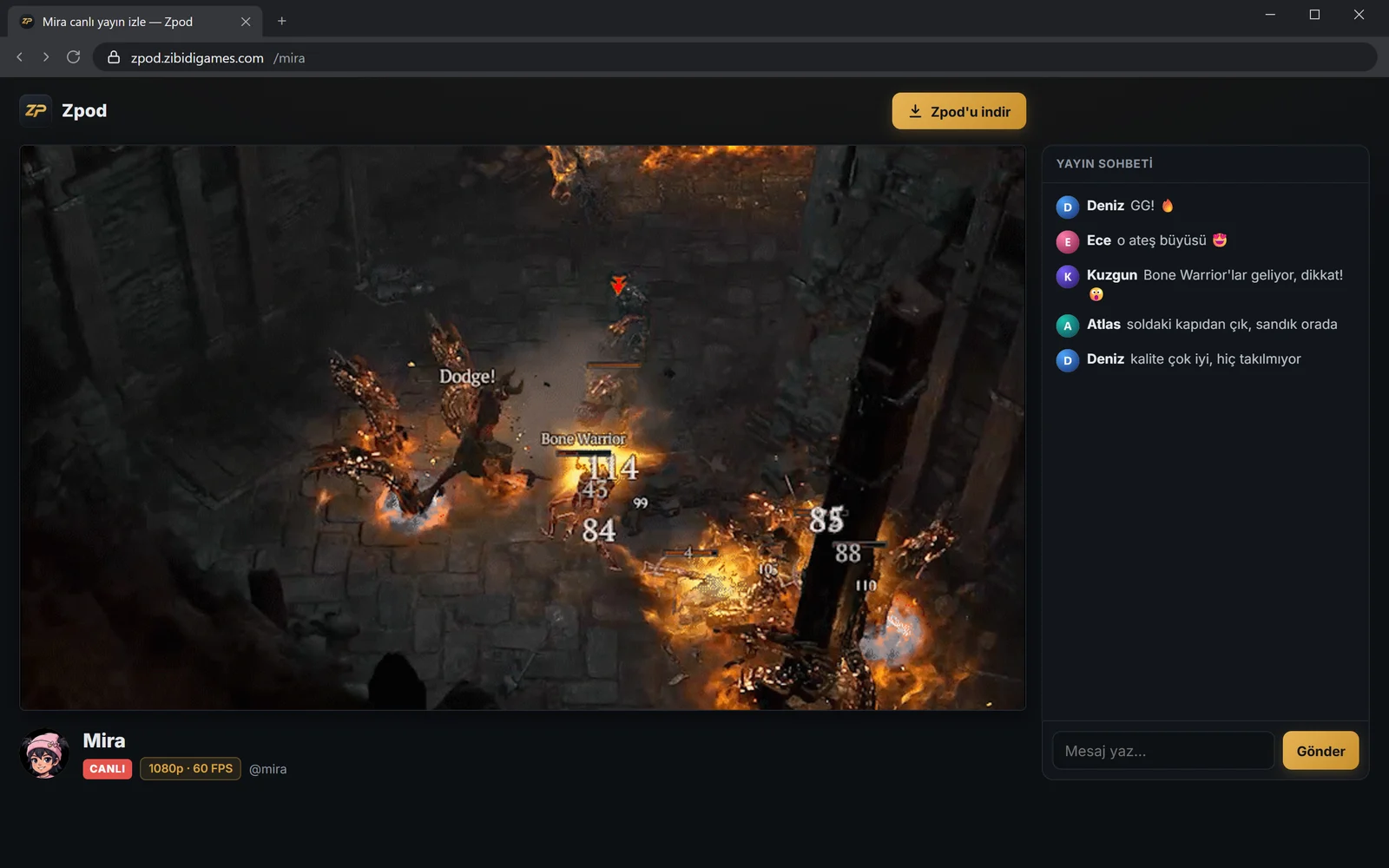

Arkadaşların da yanında
YouTube'da yayın yaparken arkadaşlarınla ses odasında konuşmaya devam edersin. Onlar yayını Zpod'da izler, takipçilerin YouTube'da.
Yayını linkle herkese açarsan YouTube'u açmayan biri de zpod.zibidigames.com/kullaniciadin adresinden tarayıcıda izleyebilir.
- Ses odasında sohbet ve yayın birlikte
- Arkadaşlar Zpod'da, takipçiler YouTube'da
- Linkle tarayıcıda da izlenir
- OBS ya da ek program yok
YouTube'a 3 adımda canlı yayın
Anahtarı bir kez yapıştır
YouTube Studio'daki yayın anahtarını Ayarlar > Yayın'a ekle. Bir daha sorulmaz.
“YouTube'a da gönder”i işaretle
Yayını başlatırken tek bir kutu; gerisini Zpod halleder.
İki yerde aynı anda canlı
Arkadaşların Zpod'da, takipçilerin YouTube'da izler.
YouTube'a yayın hakkında sık sorulanlar
YouTube'a yayın için OBS gerekir mi?
Hayır. Zpod yayını kendisi yapar; YouTube'a göndermek için yayını açarken tek bir kutuyu işaretlersin.
Yayın anahtarımı nereden bulurum?
YouTube Studio'nun canlı yayın bölümünde “yayın anahtarı” olarak görünür. Zpod'daki “YouTube Studio'yu aç” düğmesi seni oraya götürür.
Yayın anahtarım güvende mi?
Anahtar yalnız bilgisayarında şifreli saklanır. Yayın başlarken sunucumuza iletilir; orada saklanmaz ve kaydedilmez.
YouTube'a hangi kalitede gider?
Zpod'da seçtiğin kalitede, 1080p 60 FPS'e kadar; görüntü yeniden kodlanmaz. Kalitelerin yanındaki yükleme ihtiyacı YouTube'a göredir.
Tarayıcıdan ya da Mac'ten YouTube'a yayın açabilir miyim?
YouTube'a yayın Windows uygulamasında. Tarayıcı sürümünde sesli sohbet ve izleme var.
Zpod'un diğer özellikleri
Discord alternatifi
Kanallar, ses odaları ve Nitro'suz 1080p yayın — ücretsiz.
İncele →Sesli sohbet
Ses odaları, bas-konuş, RNNoise gürültü engelleme ve fısıltı.
İncele →Ekran paylaşımı
Ekranını ya da oyununu sesiyle 1080p 60 FPS paylaş.
İncele →
Zpod ana sayfa
Ücretsiz Discord ve Twitch alternatifi
İncele →
Oyun gecesine hazır mısın?
Zpod ücretsiz. Hemen indir ya da tarayıcıda aç; arkadaşların bir davet kodu uzağında.
Hesabın yok mu? Üye ol