پخش زنده در YouTube بدون OBS: با یک کلیک
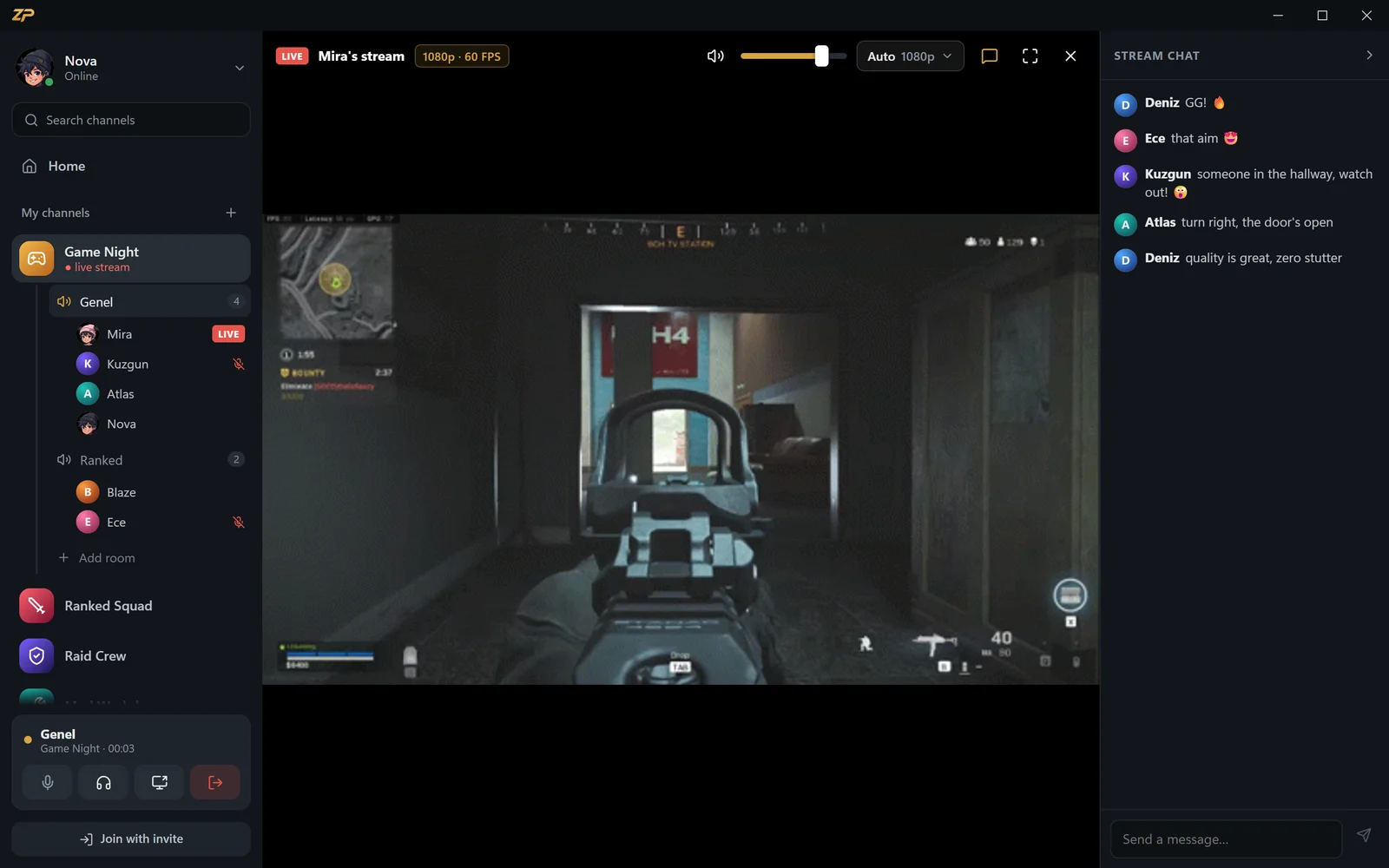
هنگام شروع استریم در Zpod، «ارسال همزمان به YouTube» را تیک بزنید تا همان استریم همزمان هم به دوستان حاضر در اتاق صوتی برسد و هم به کانال YouTube خودتان. نه OBS نصب میکنید، نه صحنهای تنظیم میکنید. رایگان.
از Windows استفاده نمیکنید؟ Zpod را در مرورگر باز کنید، بدون نصب.
- 1080p 60 FPS بدون نیترو
- بدون نیاز به VPN
- بیننده چیزی نصب نمیکند
- بدون تبلیغ و اشتراک
یک بار تنظیمش کنید
کلید پخش را از YouTube Studio یک بار در Zpod، در تنظیمات > پخش زنده بچسبانید — دکمه «باز کردن YouTube Studio» مستقیماً شما را به آنجا میبرد. دیگر از شما پرسیده نمیشود.
کلیدتان فقط روی رایانه خودتان رمزگذاریشده نگه داشته میشود؛ هنگام شروع استریم به سرور ما فرستاده میشود و آنجا نه ذخیره میشود و نه ثبت. عنوان، توضیحات و تصویر کوچک استریم را در YouTube Studio تنظیم میکنید.
- کلید پخش را یک بار اضافه کنید
- کلیدتان رمزگذاریشده روی رایانه خودتان میماند
- عنوان، توضیحات و تصویر کوچک در YouTube Studio
- اگر اولین پخش زنده کانالتان است، فعالسازی آن از سوی YouTube ممکن است تا ۲۴ ساعت طول بکشد
بدون افت کیفیت
رایانه شما فقط یک بار آپلود میکند و سرور ما آن را به YouTube میرساند. تصویر دوباره رمزگذاری نمیشود — با همان کیفیتی که انتخاب کردهاید میرود — و صدای بازی و میکروفون هم همراهش میروند.
برنامه وضعیت اتصال YouTube را نشان میدهد: در حال اتصال، زنده و اینکه چند مگابیت بر ثانیه ارسال میشود. اگر اتصال قطع شود، Zpod دوباره تلاش میکند.
- یک آپلود، دو مقصد
- تصویر دوباره رمزگذاری نمیشود
- تا 1080p 60 FPS
- وضعیت اتصال YouTube در برنامه

دوستانتان کنارتان میمانند
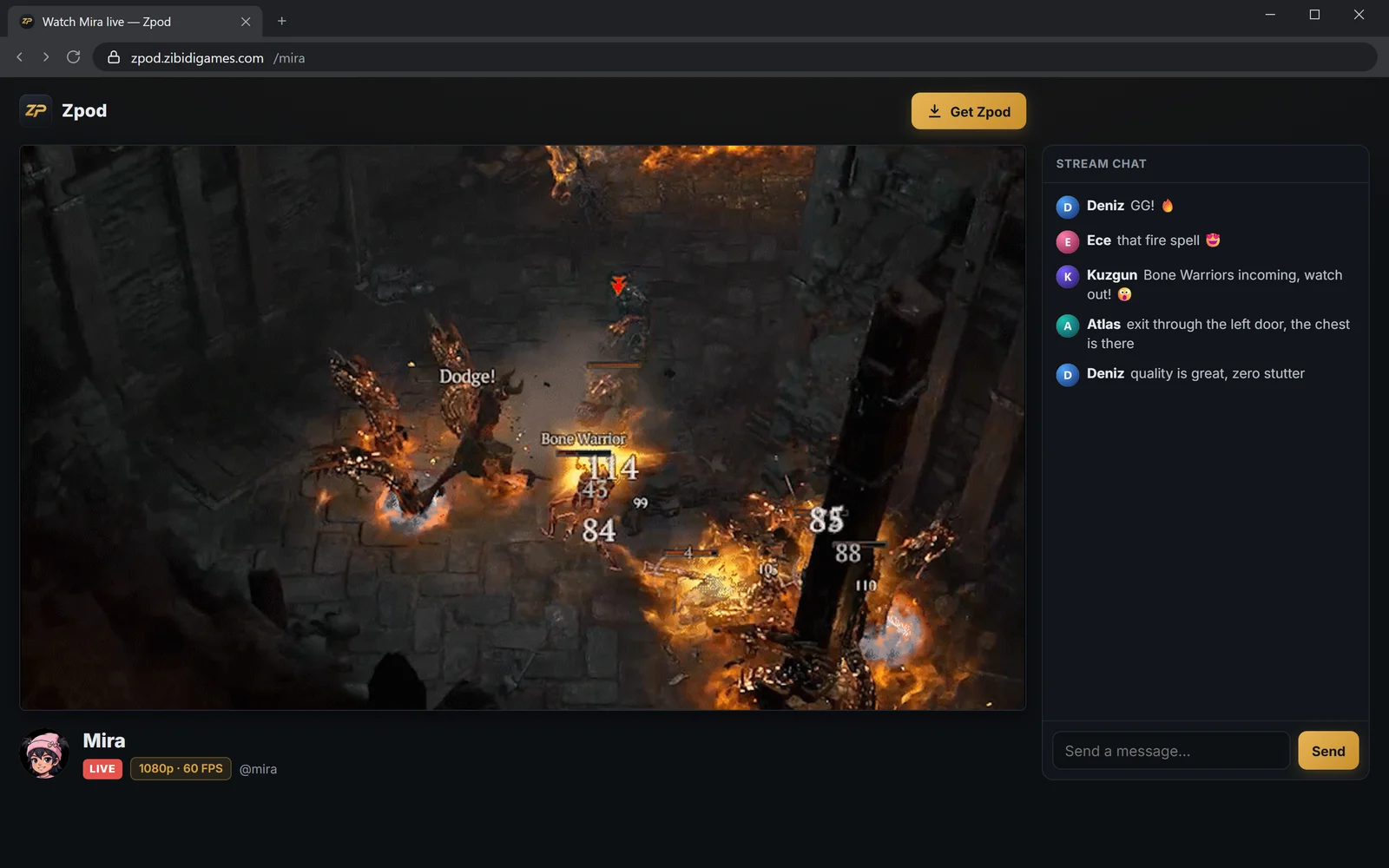
هنگام استریم در YouTube، در اتاق صوتی با دوستانتان به حرف زدن ادامه دهید. آنها در Zpod تماشا میکنند و دنبالکنندگانتان در YouTube.
استریم را با لینک عمومی کنید تا هر کسی که YouTube را باز نمیکند هم بتواند در مرورگر، در zpod.zibidigames.com/username تماشا کند.
- چت صوتی و استریم با هم
- دوستان در Zpod، دنبالکنندگان در YouTube
- تماشا در مرورگر با لینک هم ممکن است
- بدون OBS یا برنامه اضافه
در ۳ قدم در YouTube زنده شوید
کلید را یک بار بچسبانید
کلید پخش را از YouTube Studio در تنظیمات > پخش زنده وارد کنید. دیگر از شما پرسیده نمیشود.
«ارسال همزمان به YouTube» را تیک بزنید
یک تیک هنگام شروع استریم؛ بقیه کار با Zpod.
همزمان در دو جا زنده
دوستان در Zpod و دنبالکنندگان در YouTube تماشا میکنند.
سؤالات متداول درباره استریم در YouTube
برای استریم در YouTube به OBS نیاز دارم؟
نه. Zpod خودش استریم را انجام میدهد؛ برای فرستادن آن به YouTube، هنگام شروع استریم فقط یک گزینه را تیک میزنید.
کلید پخشم را کجا پیدا کنم؟
در بخش پخش زنده YouTube Studio با عنوان «کلید پخش» (Stream key) نمایش داده میشود. دکمه «باز کردن YouTube Studio» در Zpod شما را به آنجا میبرد.
آیا کلید پخشم امن است؟
کلیدتان فقط روی رایانه خودتان رمزگذاریشده ذخیره میشود. هنگام شروع استریم به سرور ما فرستاده میشود و آنجا نه ذخیره میشود و نه ثبت.
چه کیفیتی به YouTube میرود؟
همان کیفیتی که در Zpod انتخاب میکنید، تا 1080p 60 FPS؛ تصویر دوباره رمزگذاری نمیشود. سرعت آپلودی که کنار هر کیفیت نشان داده میشود بر اساس نیاز YouTube است.
میتوانم از مرورگر یا Mac در YouTube استریم کنم؟
استریم در YouTube در برنامه Windows است. نسخه مرورگر چت صوتی و تماشا دارد.
قابلیتهای دیگر Zpod
جایگزین دیسکورد
کانال، اتاق صوتی و استریم 1080p بدون نیترو — رایگان.
بیشتر بدانید →چت صوتی
اتاق صوتی، فشار برای صحبت، حذف نویز RNNoise و نجوا.
بیشتر بدانید →اشتراک صفحه
صفحه یا بازیتان را با صدا و 1080p 60 FPS به اشتراک بگذارید.
بیشتر بدانید →
صفحه اصلی Zpod
چت صوتی · اشتراک صفحه · استریم بازی
بیشتر بدانید →
برای شب بازی آمادهاید؟
Zpod رایگان است. همین حالا دانلودش کنید یا در مرورگر بازش کنید؛ دوستانتان یک کد دعوت با شما فاصله دارند.
هنوز حساب ندارید؟ ثبتنام رایگان