Partage d'écran avec son : 1080p 60 FPS, gratuit
Sur Zpod, tu partages ton écran entier ou seulement la fenêtre de ton jeu, avec le son du jeu et ton micro, jusqu'en 1080p 60 FPS. Tes amis dans le salon vocal regardent en un clic ; si tu veux, rends le live public avec un lien et envoie-le sur YouTube en même temps.
Pas sous Windows ? Ouvre Zpod dans ton navigateur, sans rien installer.
- 1080p 60 FPS sans Nitro
- Sans VPN
- Rien à installer pour regarder
- Sans pub ni abonnement
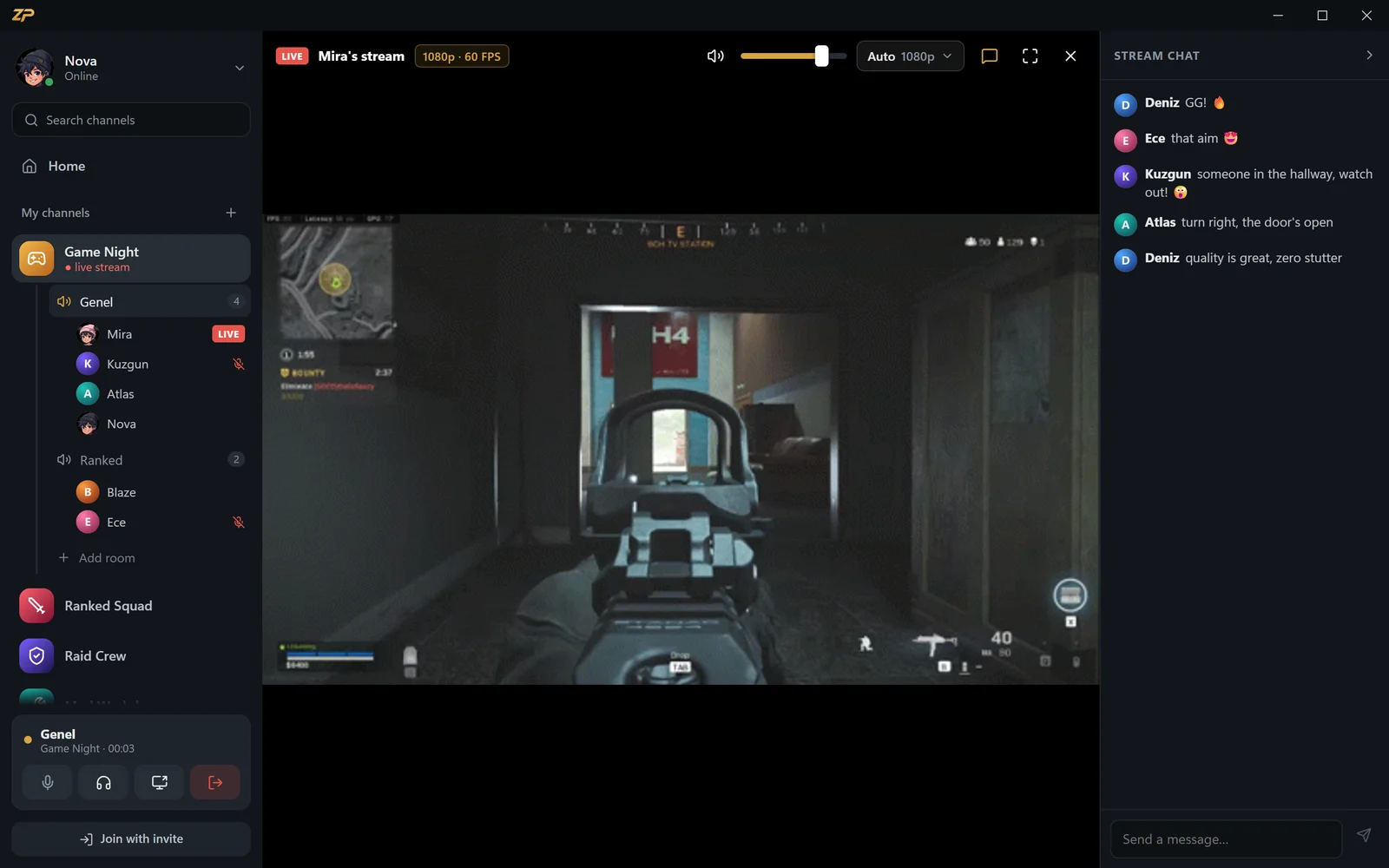
Une fenêtre ou tout l'écran
Quand tu lances ton live, choisis ton écran entier ou une seule fenêtre d'application. Partage seulement le jeu, et tes autres fenêtres et notifications restent hors du live ; pour une image fluide, la fenêtre sans bordure du jeu est idéale.
Tu choisis la qualité, de 480p jusqu'à 1080p 60 FPS, et Zpod mesure ton débit montant pour te recommander celle qui convient. Ajouter le son de ton ordinateur et ton micro, c'est toi qui décides.
- Écran entier ou une seule fenêtre
- Son du jeu et micro
- Qualité de 480p à 1080p 60 FPS
- Qualité recommandée selon le débit montant
Les spectateurs choisissent leur qualité
Tes amis dans le salon vocal cliquent sur le badge EN DIRECT à côté de ton nom pour regarder. Quelqu'un avec une connexion faible choisit une qualité plus basse, et ton live n'en est pas affecté.
Les spectateurs écrivent dans le chat du live, passent en plein écran et règlent le volume, pendant que tu continues à parler dans le salon vocal.
- Regarder en un clic depuis le badge EN DIRECT
- Qualité automatique ou manuelle
- Chat du live
- Visionnage en plein écran
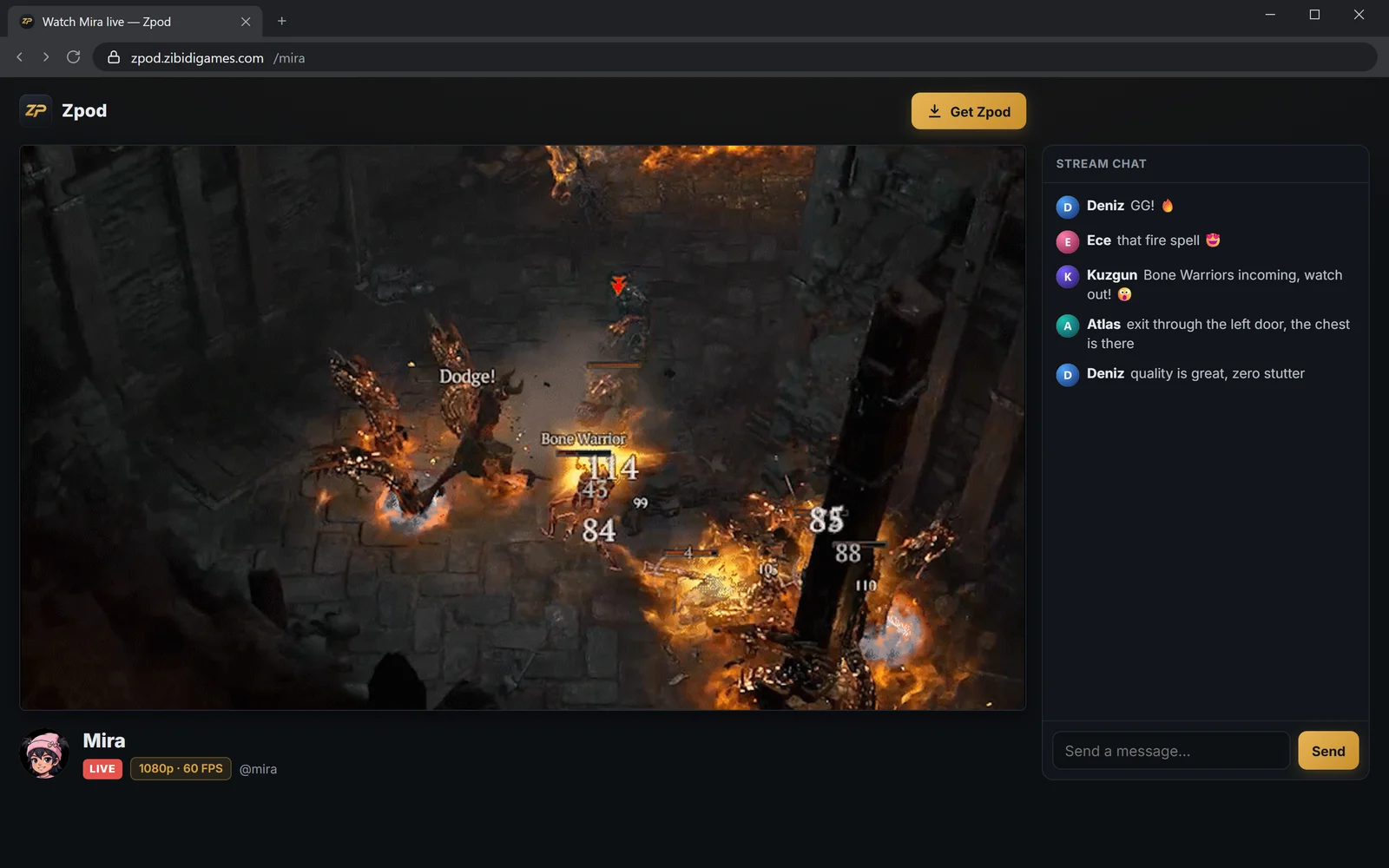

Rends-le public avec un lien
Active « Public avec lien » et ton live se regarde sur zpod.zibidigames.com/tonpseudo dans n'importe quel navigateur — sans compte, rien à installer, même sur téléphone.
Partage le lien sur WhatsApp, Discord ou X : il s'affiche avec une image d'aperçu. Aucune pub sur la page du live.
- Regarder dans le navigateur sans compte
- Sur ordinateur, téléphone et tablette
- Image d'aperçu au partage
- Sans pub
Partage ton écran en 3 étapes
Rejoins un salon vocal
Clique sur un salon vocal de ton canal.
Clique sur l'icône écran
Avec l'icône écran en bas à gauche, choisis ton écran entier ou la fenêtre du jeu ; règle la qualité, le son de l'ordinateur et le micro.
Passe en direct
Tes amis regardent depuis le badge EN DIRECT ; rends le live public avec un lien ou envoie-le aussi sur YouTube.
Questions fréquentes sur le partage d'écran
Le partage d'écran inclut-il le son ?
Oui. Tu peux ajouter au live le son de ton ordinateur ou du jeu et ton micro ; tu choisis lesquels au lancement du live.
En quelle résolution et à combien de FPS puis-je partager ?
De 480p jusqu'à 1080p 60 FPS. Zpod mesure ton débit montant et te recommande une qualité adaptée à ta connexion.
Le partage d'écran est-il gratuit, ou faut-il Nitro ?
Il est gratuit. Tu n'as besoin ni de Nitro ni d'aucun abonnement pour le 1080p 60 FPS.
Les spectateurs doivent-ils installer quelque chose ?
Rien à installer pour regarder un live public avec lien : un navigateur suffit. Tes amis dans le salon vocal regardent dans Zpod.
Est-ce que je peux aussi envoyer mon live sur YouTube ?
Oui. Ajoute ta clé de flux une seule fois, puis coche « Envoyer aussi sur YouTube » au lancement du live ; pas besoin d'OBS.
Autres fonctionnalités de Zpod
Alternative à Discord
Canaux, salons vocaux et streaming en 1080p sans Nitro, gratuitement.
En savoir plus →Chat vocal
Salons vocaux, push-to-talk, suppression du bruit RNNoise et chuchotements.
En savoir plus →Streamer sur YouTube
En direct sur YouTube en un clic, sans OBS.
En savoir plus →
Accueil Zpod
Chat vocal · Partage d'écran · Streaming de jeux
En savoir plus →
Prêt pour la soirée gaming ?
Zpod est gratuit. Télécharge-le ou ouvre-le tout de suite dans ton navigateur : tes amis sont à un code d'invitation.
Pas encore de compte ? Inscription gratuite