OBS के बिना YouTube पर स्ट्रीम करें: एक क्लिक में
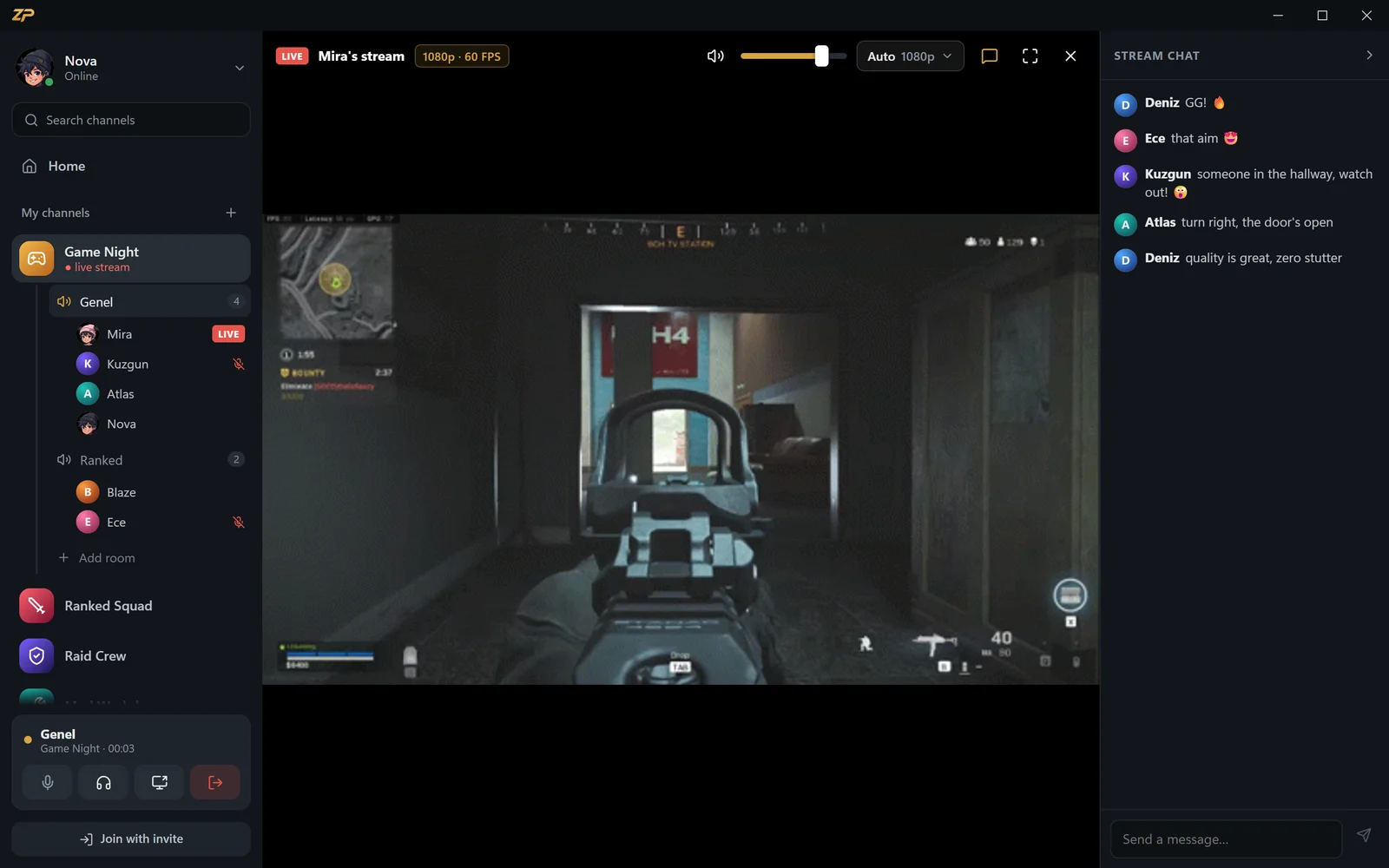
Zpod पर लाइव जाते समय “YouTube पर भी भेजें” पर टिक करें, और वही स्ट्रीम एक साथ वॉइस रूम के दोस्तों तक और आपके अपने YouTube चैनल पर पहुँचती है। न OBS इंस्टॉल करना, न सीन सेट करना। फ्री।
Windows इस्तेमाल नहीं करते? Zpod को ब्राउज़र में खोलें — कुछ इंस्टॉल नहीं करना।
- बिना Nitro 1080p 60 FPS
- VPN की ज़रूरत नहीं
- दर्शकों को कुछ इंस्टॉल नहीं करना
- न विज्ञापन, न सब्सक्रिप्शन
बस एक बार सेट करें
YouTube Studio से स्ट्रीम की लेकर Zpod में सेटिंग्स > स्ट्रीमिंग में एक बार पेस्ट करें — “YouTube Studio खोलें” बटन आपको सीधे वहाँ ले जाता है। दोबारा नहीं पूछी जाएगी।
आपकी की सिर्फ़ आपके PC पर एन्क्रिप्ट करके रखी जाती है; स्ट्रीम शुरू होने पर यह हमारे सर्वर तक भेजी जाती है और वहाँ न सेव होती है, न लॉग होती है। स्ट्रीम का टाइटल, विवरण और थंबनेल आप YouTube Studio में सेट करते हैं।
- स्ट्रीम की एक बार जोड़ें
- आपकी की आपके PC पर एन्क्रिप्ट रहती है
- टाइटल, विवरण और थंबनेल YouTube Studio में
- अगर यह आपके चैनल की पहली लाइव स्ट्रीम है, तो YouTube को इसे चालू करने में 24 घंटे तक लग सकते हैं
क्वालिटी में कोई कमी नहीं
आपका PC सिर्फ़ एक बार अपलोड करता है और हमारा सर्वर उसे YouTube तक पहुँचाता है। वीडियो दोबारा एन्कोड नहीं होता — आपकी चुनी हुई क्वालिटी में ही जाता है — और गेम ऑडियो और माइक साथ जाते हैं।
ऐप में YouTube कनेक्शन की स्थिति दिखती है: कनेक्ट हो रहा है, लाइव है और कितने मेगाबिट प्रति सेकंड जा रहे हैं। कनेक्शन टूट जाए तो Zpod फिर से कोशिश करता है।
- एक अपलोड, दो जगह
- वीडियो दोबारा एन्कोड नहीं होता
- 1080p 60 FPS तक
- ऐप में YouTube कनेक्शन की स्थिति

दोस्त आपके साथ रहते हैं
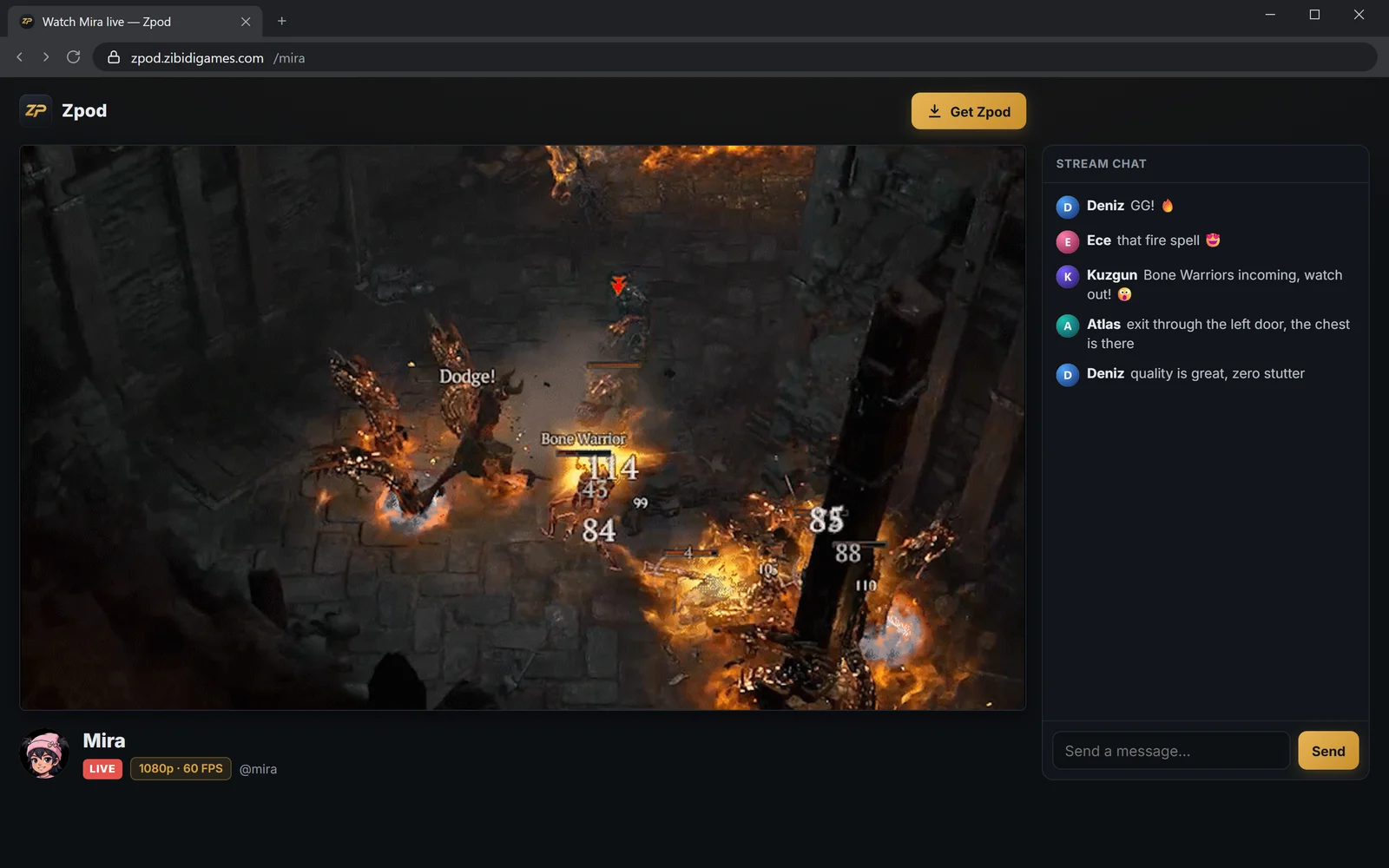
YouTube पर स्ट्रीम करते हुए वॉइस रूम में दोस्तों से बात करते रहें। वे Zpod पर देखते हैं; आपके फ़ॉलोअर्स YouTube पर।
स्ट्रीम को लिंक से पब्लिक करें, तो जो YouTube नहीं खोलते, वे भी ब्राउज़र में zpod.zibidigames.com/yourname पर देख सकते हैं।
- वॉइस चैट और स्ट्रीमिंग साथ-साथ
- दोस्त Zpod पर, फ़ॉलोअर्स YouTube पर
- लिंक से ब्राउज़र में भी देख सकते हैं
- न OBS, न कोई अतिरिक्त सॉफ़्टवेयर
3 स्टेप में YouTube पर लाइव जाएँ
एक बार की पेस्ट करें
YouTube Studio से स्ट्रीम की लेकर सेटिंग्स > स्ट्रीमिंग में डालें। दोबारा नहीं पूछी जाएगी।
“YouTube पर भी भेजें” पर टिक करें
स्ट्रीम शुरू करते समय बस एक चेकबॉक्स; बाकी Zpod संभालता है।
एक साथ दो जगह लाइव
दोस्त Zpod पर देखते हैं, फ़ॉलोअर्स YouTube पर।
YouTube पर स्ट्रीमिंग: अक्सर पूछे जाने वाले सवाल
क्या YouTube पर स्ट्रीम करने के लिए OBS चाहिए?
नहीं। स्ट्रीमिंग Zpod खुद करता है; YouTube पर भेजने के लिए लाइव जाते समय बस एक बॉक्स पर टिक करें।
मेरी स्ट्रीम की कहाँ मिलेगी?
YouTube Studio के लाइव स्ट्रीमिंग सेक्शन में यह “स्ट्रीम की” (Stream key) के रूप में दिखती है। Zpod का “YouTube Studio खोलें” बटन आपको वहाँ ले जाता है।
क्या मेरी स्ट्रीम की सुरक्षित है?
आपकी की सिर्फ़ आपके PC पर एन्क्रिप्ट करके रखी जाती है। स्ट्रीम शुरू होने पर यह हमारे सर्वर तक भेजी जाती है और वहाँ न सेव होती है, न लॉग होती है।
YouTube पर कौन-सी क्वालिटी जाती है?
वही जो आप Zpod में चुनते हैं, 1080p 60 FPS तक; वीडियो दोबारा एन्कोड नहीं होता। हर क्वालिटी के पास दिखाई गई अपलोड स्पीड YouTube की ज़रूरतों के हिसाब से है।
क्या ब्राउज़र या Mac से YouTube पर स्ट्रीम कर सकते हैं?
YouTube पर स्ट्रीमिंग Windows ऐप में है। ब्राउज़र वर्शन में वॉइस चैट और स्ट्रीम देखना उपलब्ध है।
Zpod के और फ़ीचर
Discord alternative
चैनल, वॉइस रूम और बिना Nitro 1080p स्ट्रीमिंग — फ्री।
और जानें →वॉइस चैट
वॉइस रूम, पुश-टू-टॉक, RNNoise नॉइज़ सप्रेशन और फुसफुसाहट।
और जानें →स्क्रीन शेयर
अपनी स्क्रीन या गेम ऑडियो के साथ 1080p 60 FPS में शेयर करें।
और जानें →
Zpod होम
वॉइस चैट · स्क्रीन शेयरिंग · गेम स्ट्रीमिंग
और जानें →
गेम नाइट के लिए तैयार?
Zpod फ्री है। अभी डाउनलोड करें या ब्राउज़र में खोलें — आपके दोस्त बस एक इनवाइट कोड दूर हैं।
अभी अकाउंट नहीं है? फ्री साइन अप करें