Auf YouTube streamen ohne OBS: mit einem Klick
Wenn du auf Zpod live gehst, hakst du „Auch an YouTube senden“ an – und derselbe Stream geht gleichzeitig an deine Freunde im Sprachraum und auf deinen eigenen YouTube-Kanal. Kein OBS installieren, keine Szenen einrichten. Kostenlos.
Kein Windows? Öffne Zpod im Browser – ohne Installation.
- 1080p 60 FPS ohne Nitro
- Kein VPN nötig
- Zuschauer installieren nichts
- Keine Werbung, kein Abo
Einmal einrichten
Füge den Streamschlüssel aus YouTube Studio einmal in Zpod unter Einstellungen > Streaming ein – der Button „YouTube Studio öffnen“ bringt dich direkt dorthin. Danach wirst du nicht mehr gefragt.
Dein Schlüssel wird nur verschlüsselt auf deinem PC gespeichert; beim Start eines Streams wird er an unseren Server übergeben und dort weder gespeichert noch aufgezeichnet. Titel, Beschreibung und Thumbnail des Streams legst du in YouTube Studio fest.
- Streamschlüssel einmal hinzufügen
- Dein Schlüssel bleibt verschlüsselt auf deinem PC
- Titel, Beschreibung und Thumbnail in YouTube Studio
- Ist es der erste Livestream deines Kanals, kann die Freischaltung durch YouTube bis zu 24 Stunden dauern
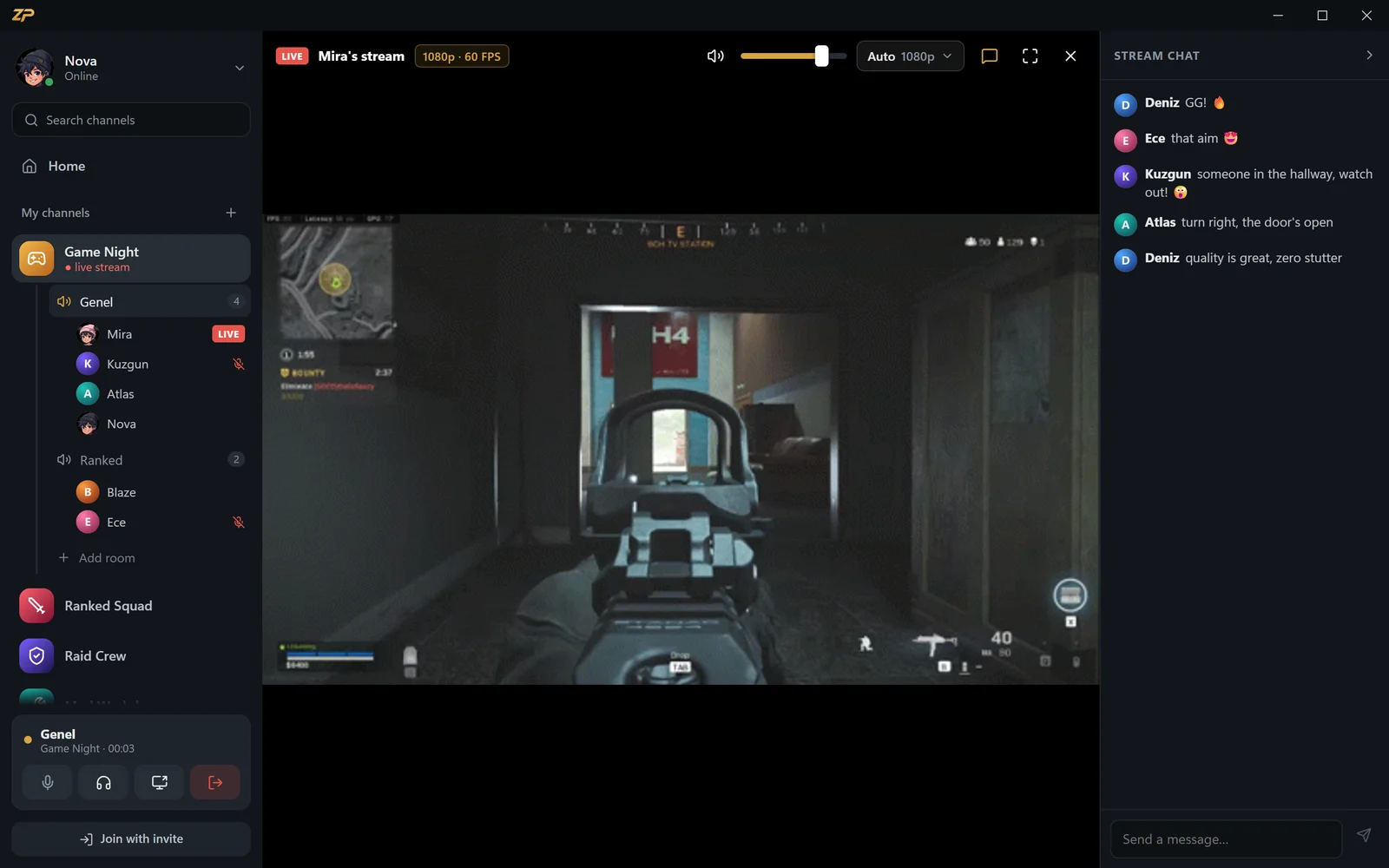
Kein Qualitätsverlust
Dein PC lädt einmal hoch, und unser Server leitet den Stream an YouTube weiter. Das Bild wird nicht neu kodiert – es geht in der von dir gewählten Qualität raus –, und Spielsound und Mikro gehen mit.
Die App zeigt den Status deiner YouTube-Verbindung: wird verbunden, live und wie viele Megabit pro Sekunde rausgehen. Bricht die Verbindung ab, versucht Zpod es erneut.
- Ein Upload, zwei Ziele
- Das Bild wird nicht neu kodiert
- Bis zu 1080p 60 FPS
- Status der YouTube-Verbindung in der App
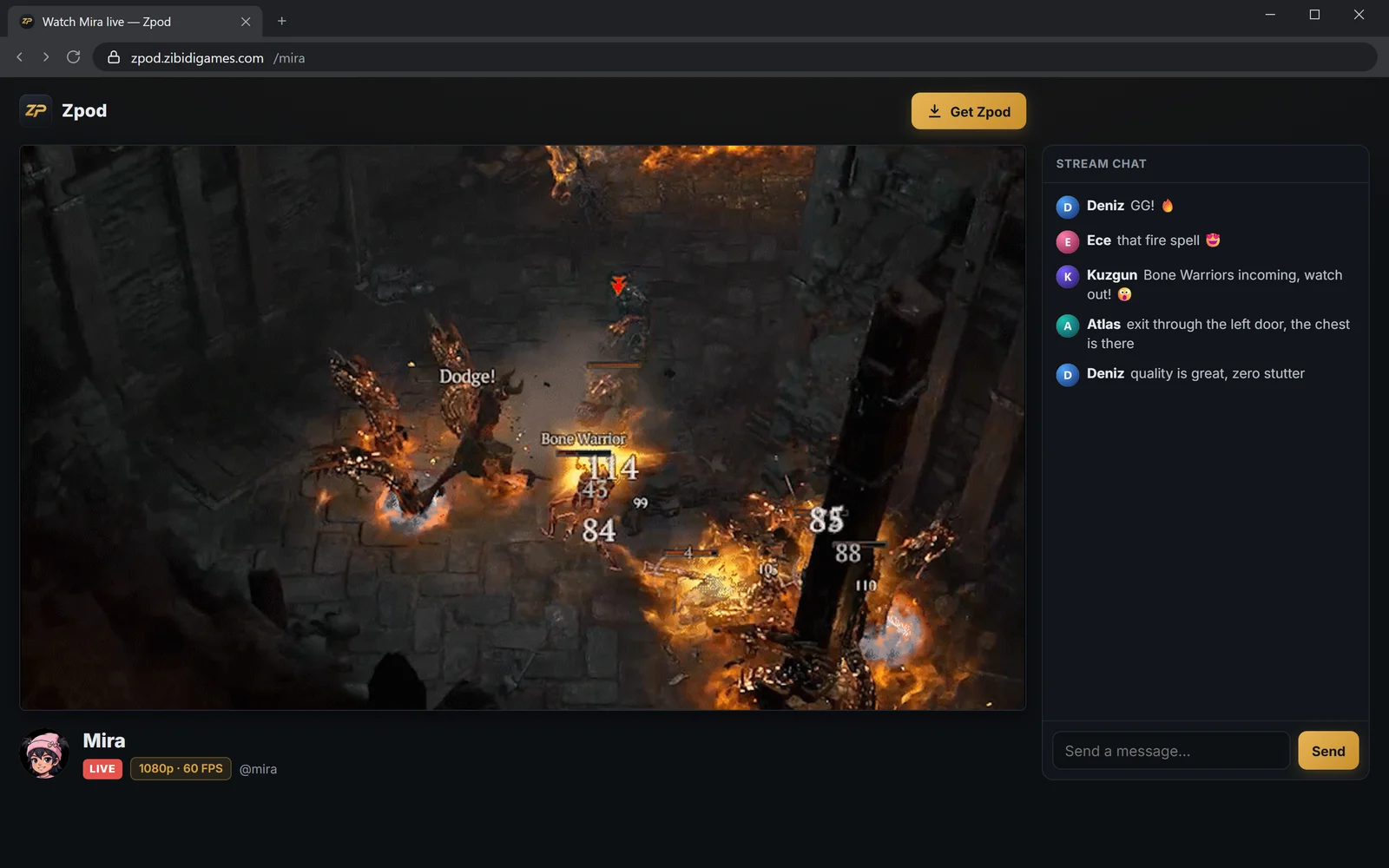

Deine Freunde bleiben dabei
Rede im Sprachraum weiter mit Freunden, während du auf YouTube streamst. Sie schauen auf Zpod zu, deine Follower auf YouTube.
Mach den Stream per Link öffentlich, dann kann auch jeder, der YouTube nicht öffnet, im Browser unter zpod.zibidigames.com/deinname zuschauen.
- Sprachchat und Streaming zusammen
- Freunde auf Zpod, Follower auf YouTube
- Auch per Link im Browser anschaubar
- Kein OBS, keine Zusatzsoftware
In 3 Schritten live auf YouTube
Schlüssel einmal einfügen
Trag den Streamschlüssel aus YouTube Studio unter Einstellungen > Streaming ein. Danach wirst du nicht mehr gefragt.
„Auch an YouTube senden“ anhaken
Ein Häkchen beim Start des Streams – den Rest erledigt Zpod.
An zwei Orten gleichzeitig live
Freunde schauen auf Zpod, Follower auf YouTube.
Häufige Fragen zum Streamen auf YouTube
Brauche ich OBS, um auf YouTube zu streamen?
Nein. Zpod übernimmt das Streaming selbst; um an YouTube zu senden, hakst du beim Livegehen ein Kästchen an.
Wo finde ich meinen Streamschlüssel?
Er steht als „Streamschlüssel“ im Livestream-Bereich von YouTube Studio. Der Button „YouTube Studio öffnen“ in Zpod bringt dich dorthin.
Ist mein Streamschlüssel sicher?
Dein Schlüssel wird nur verschlüsselt auf deinem PC gespeichert. Beim Start eines Streams wird er an unseren Server übergeben und dort weder gespeichert noch aufgezeichnet.
In welcher Qualität geht der Stream an YouTube?
In der Qualität, die du in Zpod wählst, bis zu 1080p 60 FPS; das Bild wird nicht neu kodiert. Die Upload-Geschwindigkeit neben jeder Qualität richtet sich nach den Anforderungen von YouTube.
Kann ich im Browser oder auf dem Mac auf YouTube streamen?
Streamen auf YouTube gibt es in der Windows-App. Die Browser-Version bietet Sprachchat und Zuschauen.
Weitere Zpod-Funktionen
Discord-Alternative
Kanäle, Sprachräume und 1080p-Streams ohne Nitro – kostenlos.
Mehr erfahren →Sprachchat
Sprachräume, Push-to-Talk, RNNoise-Rauschunterdrückung und Flüstern.
Mehr erfahren →Bildschirm teilen
Teile Bildschirm oder Spiel mit Ton in 1080p 60 FPS.
Mehr erfahren →
Zpod-Startseite
Sprachchat · Bildschirm teilen · Game-Streaming
Mehr erfahren →
Bereit für den Gaming-Abend?
Zpod ist kostenlos. Lade es herunter oder öffne es gleich im Browser – deine Freunde sind nur einen Einladungscode entfernt.
Noch kein Konto? Kostenlos registrieren