 Zpod
Zpod不用OBS直播到YouTube:一键搞定
在Zpod开播时勾选“同时发送到 YouTube”,同一场直播就会同时发给语音房间里的好友和你自己的YouTube频道。不用安装OBS,不用设置场景。免费。
不用Windows?在浏览器中打开Zpod,无需安装。
- 不用Nitro,1080p 60帧
- 不用VPN
- 观众无需安装
- 无广告、无订阅
只需设置一次
把YouTube Studio里的串流密钥粘贴到Zpod的设置 > 直播中,只需一次——点Zpod里的按钮就能直接打开YouTube Studio。之后不会再问。
密钥只加密保存在你的电脑上;开播时发送到我们的服务器,服务器不会保存或记录它。直播的标题、简介和缩略图在YouTube Studio中设置。
- 串流密钥只需添加一次
- 密钥加密保存在你的电脑上
- 标题、简介和缩略图在YouTube Studio设置
- 如果这是你频道的首次直播,YouTube最多可能需要24小时来开通
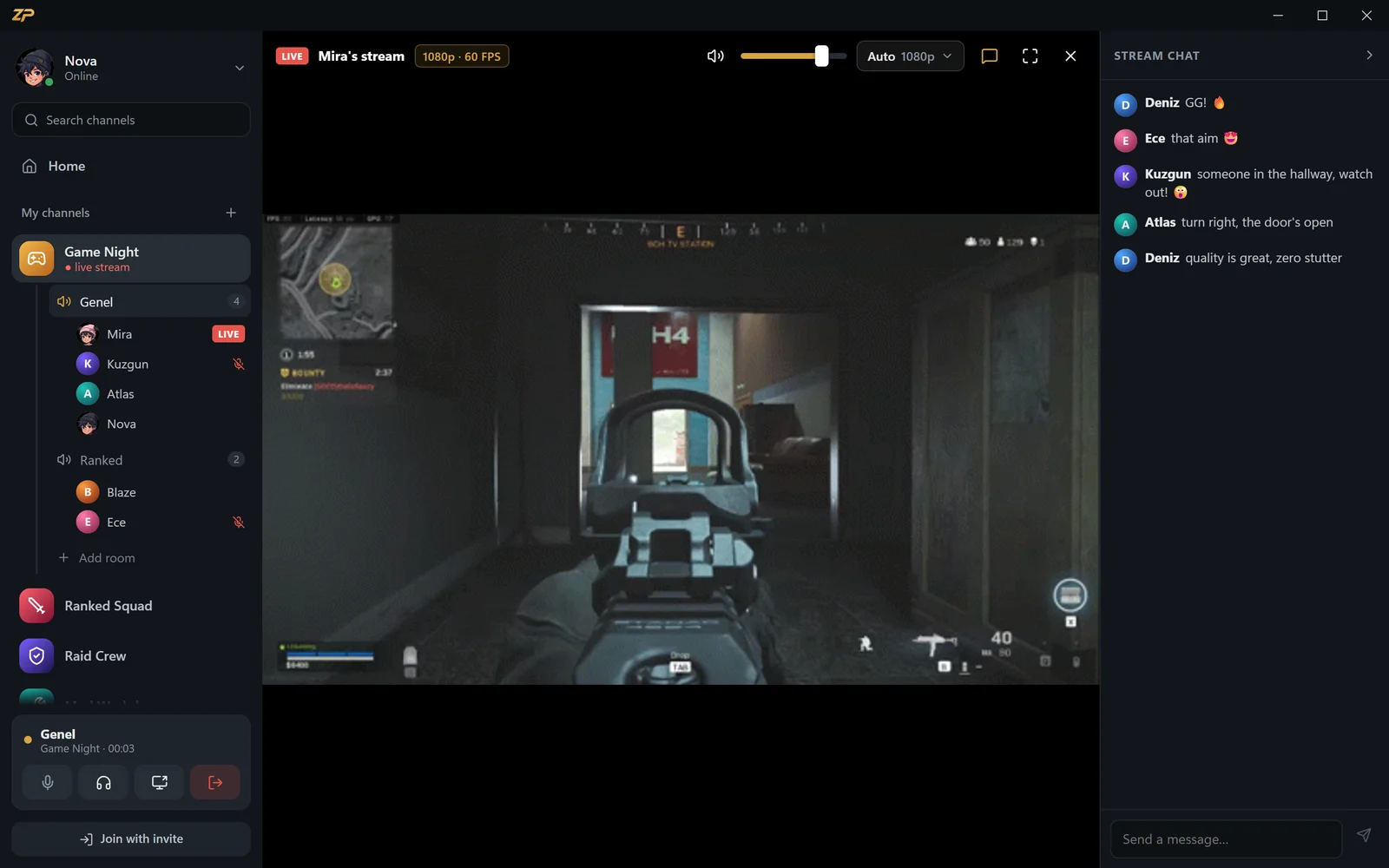
画质不打折
你的电脑只上传一次,由我们的服务器转发到YouTube。画面不重新编码——按你选择的画质发出——游戏声音和麦克风一起发送。
应用内会显示YouTube连接状态:连接中、直播中,以及每秒发出多少兆比特。连接中断时,Zpod会重试。
- 一次上传,两处直播
- 画面不重新编码
- 最高1080p 60帧
- 应用内查看YouTube连接状态

好友一直在你身边
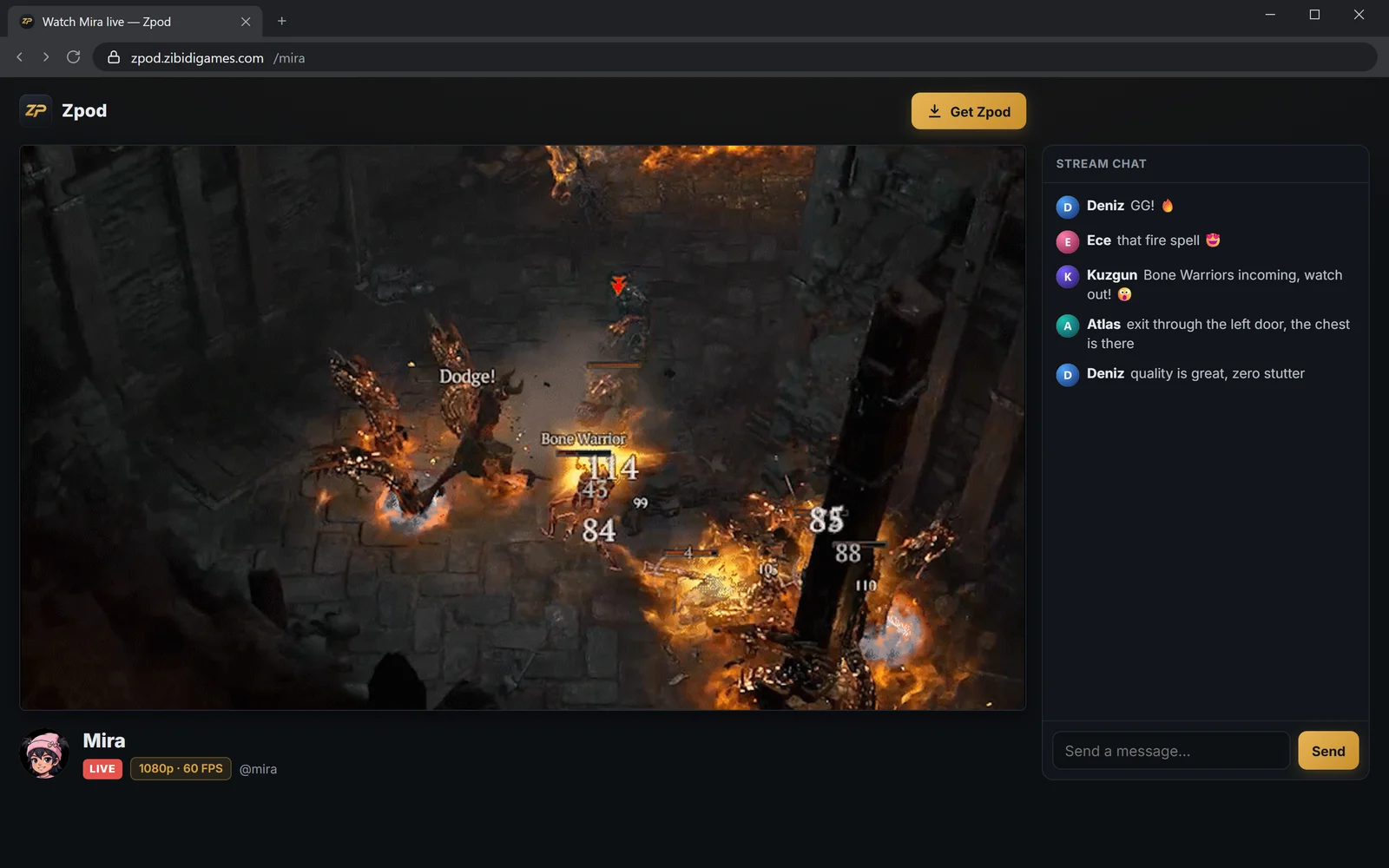
在YouTube直播的同时,继续和好友在语音房间里聊天。他们在Zpod上看,你的粉丝在YouTube上看。
用链接公开直播后,不打开YouTube的人也能在浏览器中通过 zpod.zibidigames.com/username 观看。
- 语音聊天和直播同时进行
- 好友在Zpod,粉丝在YouTube
- 也可通过链接在浏览器观看
- 无需OBS或额外软件
三步在YouTube开播
粘贴一次密钥
在设置 > 直播中填入YouTube Studio的串流密钥,之后不再询问。
勾选“同时发送到 YouTube”
开播时勾选一下,其余交给Zpod。
两边同时直播
好友在Zpod观看,粉丝在YouTube观看。
直播到YouTube常见问题
直播到YouTube需要OBS吗?
不需要。Zpod自己就能直播;要发送到YouTube,只需在开播时勾选一个选项。
串流密钥在哪里找?
在YouTube Studio的直播区域中,显示为“串流密钥”。点Zpod里的按钮就能直接打开YouTube Studio。
我的串流密钥安全吗?
密钥只加密保存在你的电脑上。开播时发送到我们的服务器,服务器不会保存或记录它。
发送到YouTube的是什么画质?
就是你在Zpod中选择的画质,最高1080p 60帧;画面不重新编码。各画质旁显示的上行需求按YouTube的要求计算。
可以在浏览器或Mac上直播到YouTube吗?
直播到YouTube需在Windows应用中使用。浏览器版支持语音聊天和观看直播。
