Bildschirm teilen mit Ton: 1080p 60 FPS, kostenlos
Mit Zpod teilst du deinen ganzen Bildschirm oder nur dein Spielfenster, mit Spielsound und Mikro, in bis zu 1080p 60 FPS. Freunde im Sprachraum schauen mit einem Klick zu; wenn du willst, machst du den Stream per Link öffentlich und sendest ihn gleichzeitig an YouTube.
Kein Windows? Öffne Zpod im Browser – ohne Installation.
- 1080p 60 FPS ohne Nitro
- Kein VPN nötig
- Zuschauer installieren nichts
- Keine Werbung, kein Abo
Ein Fenster oder der ganze Bildschirm
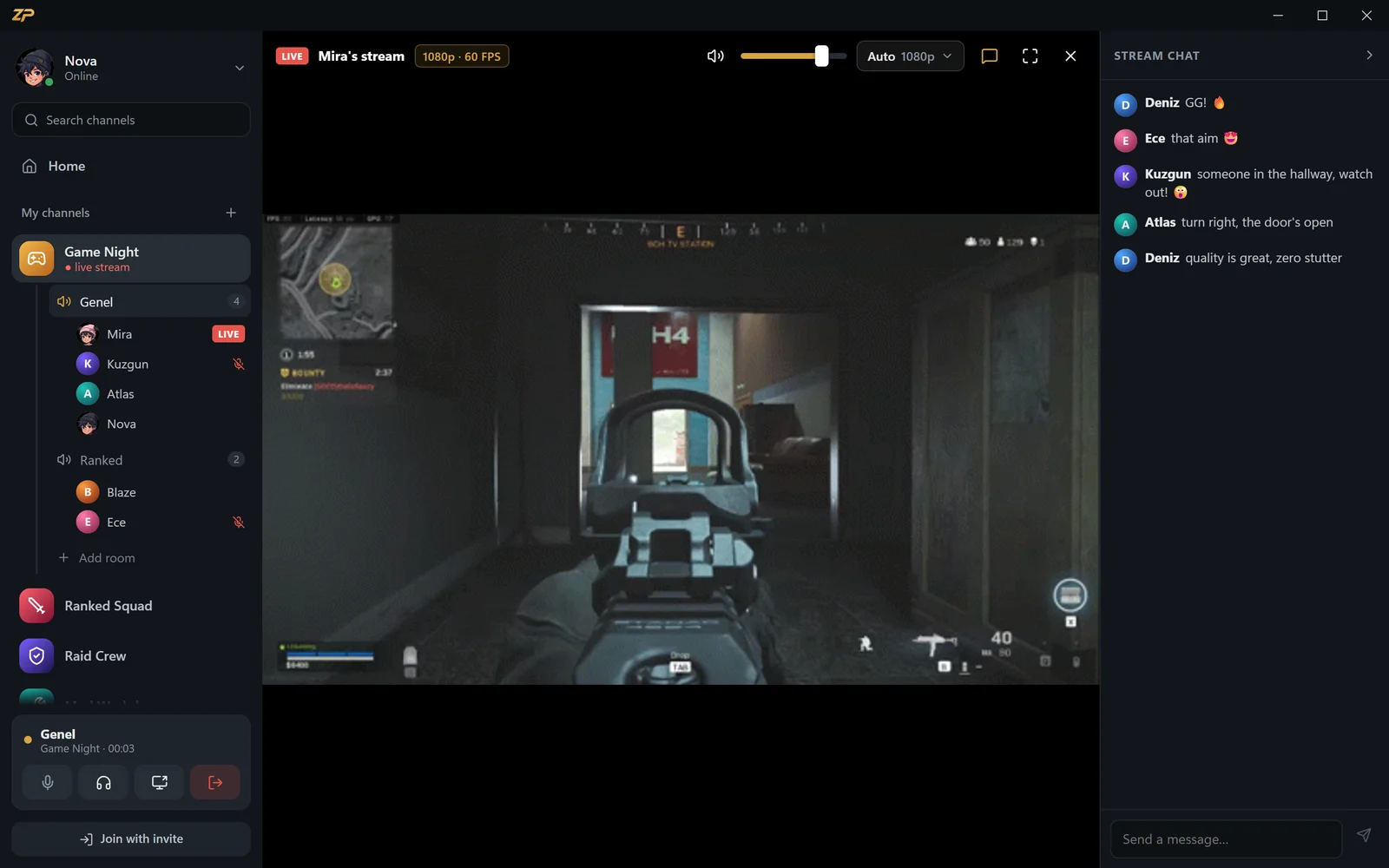
Wenn du live gehst, wählst du deinen ganzen Bildschirm oder ein einzelnes App-Fenster. Teilst du nur das Spiel, bleiben deine anderen Fenster und Benachrichtigungen aus dem Stream heraus; für ein flüssiges Bild ist das randlose Fenster des Spiels am besten.
Die Qualität wählst du selbst, von 480p bis 1080p 60 FPS, und Zpod misst deine Upload-Geschwindigkeit, um dir eine passende zu empfehlen. Ob Computer-Audio und Mikro mitlaufen, entscheidest du.
- Ganzer Bildschirm oder ein einzelnes Fenster
- Spielsound und Mikrofon
- Qualität von 480p bis 1080p 60 FPS
- Qualitätsempfehlung anhand der Upload-Geschwindigkeit
Zuschauer wählen ihre Qualität
Freunde im Sprachraum klicken auf das LIVE-Abzeichen neben deinem Namen, um zuzuschauen. Wer eine schwache Verbindung hat, wählt eine niedrigere Qualität – dein Stream bleibt davon unberührt.
Zuschauer schreiben im Stream-Chat, schalten auf Vollbild und regeln die Lautstärke, während du im Sprachraum weiterredest.
- Mit einem Klick aufs LIVE-Abzeichen zuschauen
- Automatische oder manuelle Qualität
- Stream-Chat
- Zuschauen im Vollbild

Öffentlich per Link
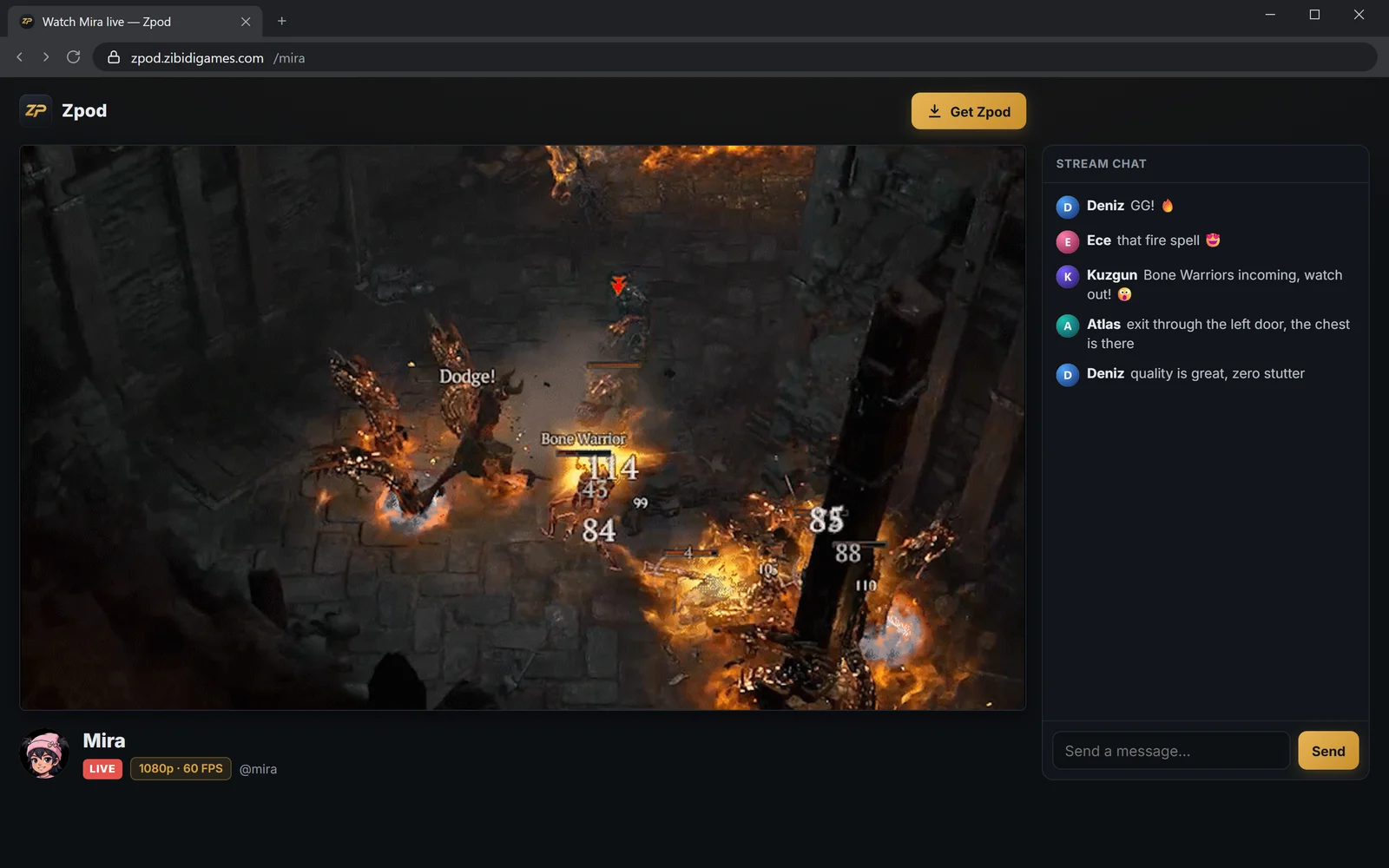
Aktiviere „Öffentlich per Link“, dann läuft dein Stream unter zpod.zibidigames.com/deinname in jedem Browser – ohne Konto, ohne Installation, auch auf dem Smartphone.
Teile den Link auf WhatsApp, Discord oder X, und er erscheint mit Vorschaubild. Auf der Stream-Seite gibt es keine Werbung.
- Im Browser zuschauen, ohne Konto
- Auf Computer, Smartphone und Tablet
- Vorschaubild beim Teilen
- Keine Werbung
Bildschirm teilen in 3 Schritten
Sprachraum betreten
Klick in deinem Kanal auf einen Sprachraum.
Aufs Bildschirm-Symbol klicken
Wähle über das Bildschirm-Symbol unten links deinen ganzen Bildschirm oder das Spielfenster; stell Qualität, Computer-Audio und Mikro ein.
Live gehen
Freunde schauen über das LIVE-Abzeichen zu; mach den Stream per Link öffentlich oder sende ihn auch an YouTube.
Häufige Fragen: Bildschirm teilen
Wird beim Bildschirm teilen auch Ton übertragen?
Ja. Du kannst Computer- oder Spielsound und dein Mikro in den Stream aufnehmen; was mitläuft, wählst du beim Livegehen.
In welcher Auflösung und mit wie vielen FPS kann ich teilen?
Von 480p bis 1080p 60 FPS. Zpod misst deine Upload-Geschwindigkeit und empfiehlt eine Qualität, die zu deiner Verbindung passt.
Ist Bildschirm teilen kostenlos, oder brauche ich Nitro?
Es ist kostenlos. Für 1080p 60 FPS brauchst du weder Nitro noch ein Abo.
Müssen Zuschauer etwas installieren?
Für einen Stream, der per Link öffentlich ist, muss man nichts installieren – ein Browser reicht. Freunde im Sprachraum schauen in Zpod zu.
Kann ich meinen Stream auch an YouTube senden?
Ja. Füge deinen Streamschlüssel einmal hinzu und hake beim Livegehen „Auch an YouTube senden“ an; OBS brauchst du nicht.
Weitere Zpod-Funktionen
Discord-Alternative
Kanäle, Sprachräume und 1080p-Streams ohne Nitro – kostenlos.
Mehr erfahren →Sprachchat
Sprachräume, Push-to-Talk, RNNoise-Rauschunterdrückung und Flüstern.
Mehr erfahren →Auf YouTube streamen
Mit einem Klick live auf YouTube, ohne OBS.
Mehr erfahren →
Zpod-Startseite
Sprachchat · Bildschirm teilen · Game-Streaming
Mehr erfahren →
Bereit für den Gaming-Abend?
Zpod ist kostenlos. Lade es herunter oder öffne es gleich im Browser – deine Freunde sind nur einen Einladungscode entfernt.
Noch kein Konto? Kostenlos registrieren