Kostenlose Sprachchat-App für Gamer
Mit Zpod redest du mit Freunden in Sprachräumen mit geringer Latenz. Push-to-Talk funktioniert, während dein Spiel im Vollbild läuft, die Rauschunterdrückung filtert Tastatur- und Lüftergeräusche heraus, und du kannst einer Person im Raum etwas zuflüstern, das nur sie hört. Alles kostenlos.
Kein Windows? Öffne Zpod im Browser – ohne Installation.
- 1080p 60 FPS ohne Nitro
- Kein VPN nötig
- Zuschauer installieren nichts
- Keine Werbung, kein Abo
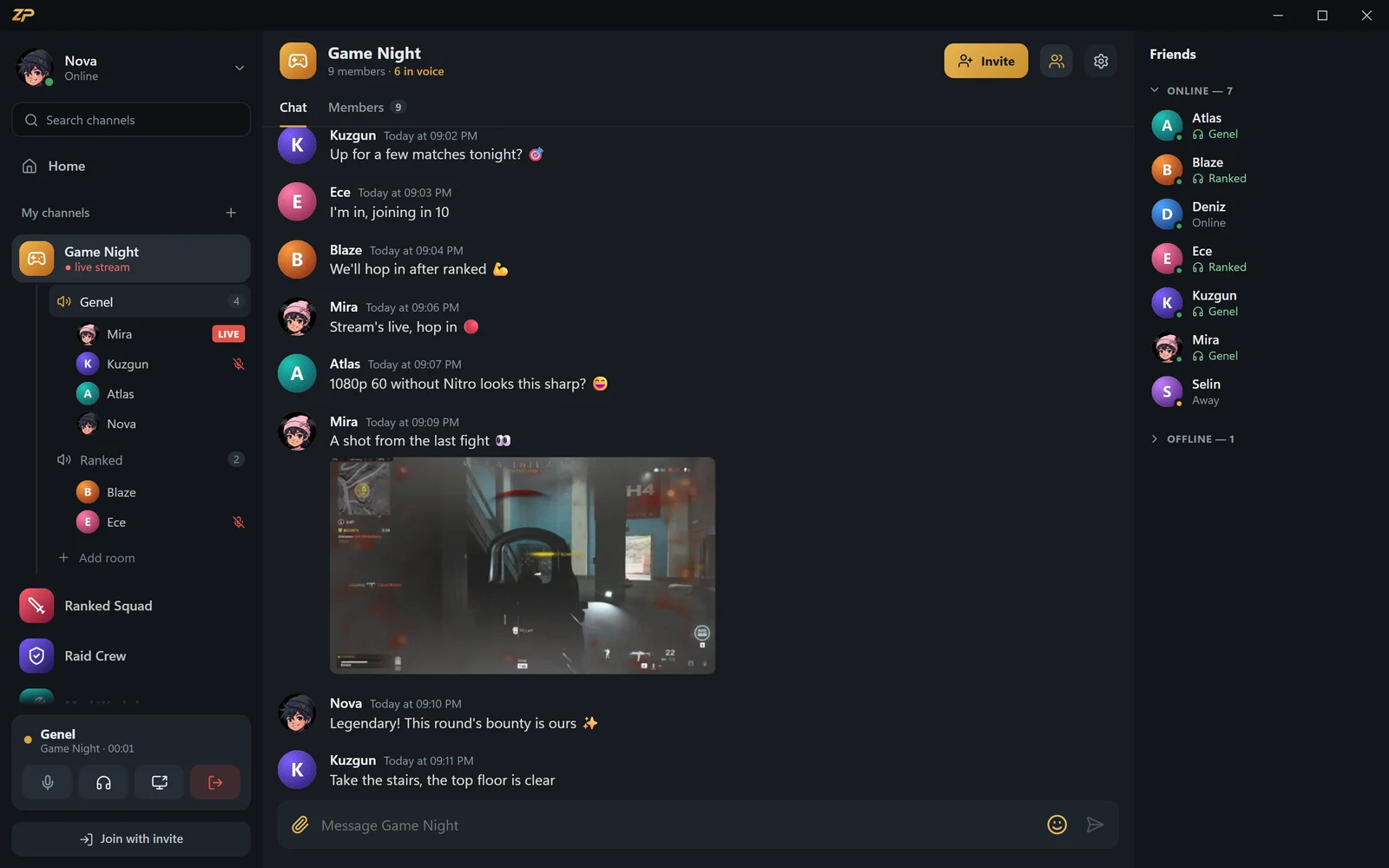
Sprachräume: klicken und reden
Öffne in deinem Kanal so viele Sprachräume, wie du willst; ein Klick genügt zum Beitreten. Wer spricht, bekommt einen leuchtenden Ring, und ausgeschaltete Mikros und taubgeschaltete Kopfhörer siehst du direkt im Raum.
In deiner Freundesliste siehst du, wer in welchem Raum ist, und springst direkt dazu. Kanalbesitzer und Admins können jemanden in einen Raum ziehen oder daraus entfernen.
- Unbegrenzt viele Sprachräume, Beitritt mit einem Klick
- Sprechring, Mikrofon- und Kopfhöreranzeige
- Sieh, in welchem Raum deine Freunde sind
- Admins holen Leute in Räume oder entfernen sie
Entspannt reden beim Zocken
Wähle Sprachaktivität oder Push-to-Talk. Deine Push-to-Talk-Taste kann auf der Tastatur liegen oder eine Maus-Seitentaste sein, und sie funktioniert – genau wie die Tastenkürzel für Stumm- und Taubschaltung –, während dein Spiel im Vollbild läuft.
Bist du in einem Sprachraum, zeigt das In-Game-Overlay in einer Ecke deines Spiels nur, wer spricht und wer stummgeschaltet ist. Ins Spiel wird nichts geladen; das Overlay ist ein eigenes Fenster darüber, und Klicks gehen ans Spiel.
- Push-to-Talk: Tastatur oder Maus-Seitentaste
- Tastenkürzel, die in Vollbildspielen funktionieren
- In-Game-Overlay, das nichts ins Spiel lädt
- Schließt in den Infobereich; Benachrichtigungen wählst du selbst
Sauberer Sound: Rausch- und Echounterdrückung
Die Rauschunterdrückung filtert Hintergrundgeräusche wie Tastatur und Lüfter heraus. Der starke Modus nutzt das neuronale Netz RNNoise direkt auf deinem Gerät; deine Stimme wird zum Bereinigen nirgendwohin geschickt.
Die Echounterdrückung verhindert, dass der Ton aus deinen Lautsprechern zurück in dein Mikro gelangt. Ist jemand zu laut? Per Rechtsklick stellst du die Person leiser oder schaltest sie stumm – nur für dich.
- Starke RNNoise-Rauschunterdrückung auf deinem Gerät
- Echounterdrückung
- Mikrofontest und Anzeige der Eingabelautstärke
- Lautstärke und Stummschaltung pro Person
Flüstern und Soundboard
Doppelklick auf jemanden im Sprachraum: Ein Flüsterfenster öffnet sich, und solange du die Taste hältst, geht deine Stimme nur an diese Person. Text-Flüstern wird nicht auf dem Server gespeichert – nur ihr beide seht es.
Lege im Soundboard Sounds auf Tastenkürzel; drückst du eins, hört es der ganze Raum. Du kannst dein Mikro und das Soundboard sogar als virtuelles Mikro in den Sprachchat deines Spiels leiten.
- Flüstern per Stimme und Text
- Text-Flüstern wird nicht auf dem Server gespeichert
- Soundboard mit Tastenkürzeln
- Virtuelles Mikro als Ausgabe für den Sprachchat im Spiel
In 3 Schritten mit dem Sprachchat loslegen
Kostenloses Konto erstellen
Registriere dich bei zibidigames.com oder melde dich mit Steam an.
Zpod öffnen
Lade die Windows-App herunter oder öffne zpod.zibidigames.com/app im Browser.
Sprachraum anklicken
Beim ersten Mal wirst du um Zugriff auf dein Mikrofon gebeten; dann kannst du losreden.
Häufige Fragen zum Sprachchat
Ist der Sprachchat bei Zpod kostenlos?
Ja. Jede Funktion, auch Sprachräume, Rauschunterdrückung und Flüstern, ist kostenlos; eine kostenpflichtige Stufe gibt es nicht.
Funktioniert Push-to-Talk im Spiel?
Ja. Tastenkürzel funktionieren systemweit, auch wenn dein Spiel im Vollbild läuft. Die Taste legst du unter Einstellungen > Audio fest; Maus-Seitentasten gehen auch.
Löst das In-Game-Overlay den Anti-Cheat aus?
Das Overlay lädt nichts ins Spiel und greift weder auf Speicher noch auf Dateien oder Grafik des Spiels zu. Es ist ein eigenes Fenster über dem Spiel und erscheint, wenn das Spiel im randlosen oder im Fenstermodus läuft.
Wie schalte ich die Rauschunterdrückung ein?
Rausch- und Echounterdrückung findest du unter Einstellungen > Audio. Der starke Modus ist RNNoise und läuft auf deinem Gerät; klingt deine Stimme abgehackt, schalte den starken Modus aus.
Kann ich auch im Browser per Sprachchat reden?
Ja, nutze zpod.zibidigames.com/app ohne Installation. Systemweite Tastenkürzel und das In-Game-Overlay gibt es in der Windows-App.
Weitere Zpod-Funktionen
Discord-Alternative
Kanäle, Sprachräume und 1080p-Streams ohne Nitro – kostenlos.
Mehr erfahren →Bildschirm teilen
Teile Bildschirm oder Spiel mit Ton in 1080p 60 FPS.
Mehr erfahren →Auf YouTube streamen
Mit einem Klick live auf YouTube, ohne OBS.
Mehr erfahren →
Zpod-Startseite
Sprachchat · Bildschirm teilen · Game-Streaming
Mehr erfahren →
Bereit für den Gaming-Abend?
Zpod ist kostenlos. Lade es herunter oder öffne es gleich im Browser – deine Freunde sind nur einen Einladungscode entfernt.
Noch kein Konto? Kostenlos registrieren