 Zpod
Zpod
屏幕与游戏共享
带声音的屏幕共享:1080p 60帧,免费
在Zpod上,你可以共享整个屏幕或只共享游戏窗口,带游戏声音和麦克风,最高1080p 60帧。语音房间里的好友一键观看;想的话还能用链接公开,同时推到YouTube。
不用Windows?在浏览器中打开Zpod,无需安装。
- 不用Nitro,1080p 60帧
- 不用VPN
- 观众无需安装
- 无广告、无订阅
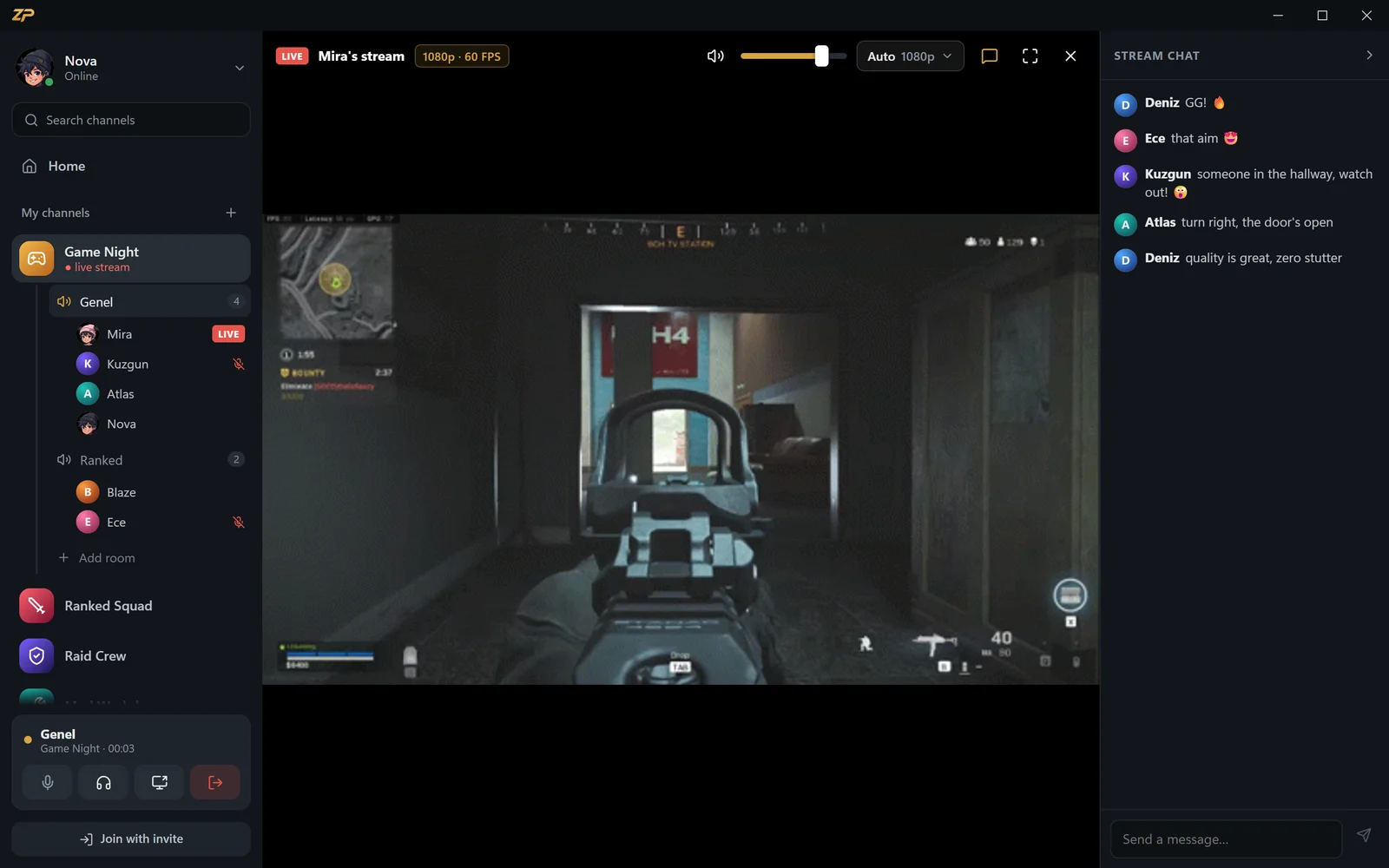
单个窗口或整个屏幕
开播时选择整个屏幕或单个应用窗口。只共享游戏时,你的其他窗口和通知不会进入直播;想要画面流畅,游戏的无边框窗口效果最好。
画质由你选择,从480p到1080p 60帧,Zpod会测量你的上行速度并推荐合适的画质。是否加入电脑声音和麦克风,由你决定。
- 整个屏幕或单个窗口
- 游戏声音和麦克风
- 画质从480p到1080p 60帧
- 根据上行速度推荐画质
观众自己选画质
语音房间里的好友点击你名字旁的“直播中”标志即可观看。网络差的人可以选低一点的画质,你的直播不受影响。
观众可以在直播聊天里发言、全屏观看、调节音量,你则继续在语音房间里聊天。
- 点击“直播中”标志一键观看
- 自动或手动选择画质
- 直播聊天
- 全屏观看

用链接公开
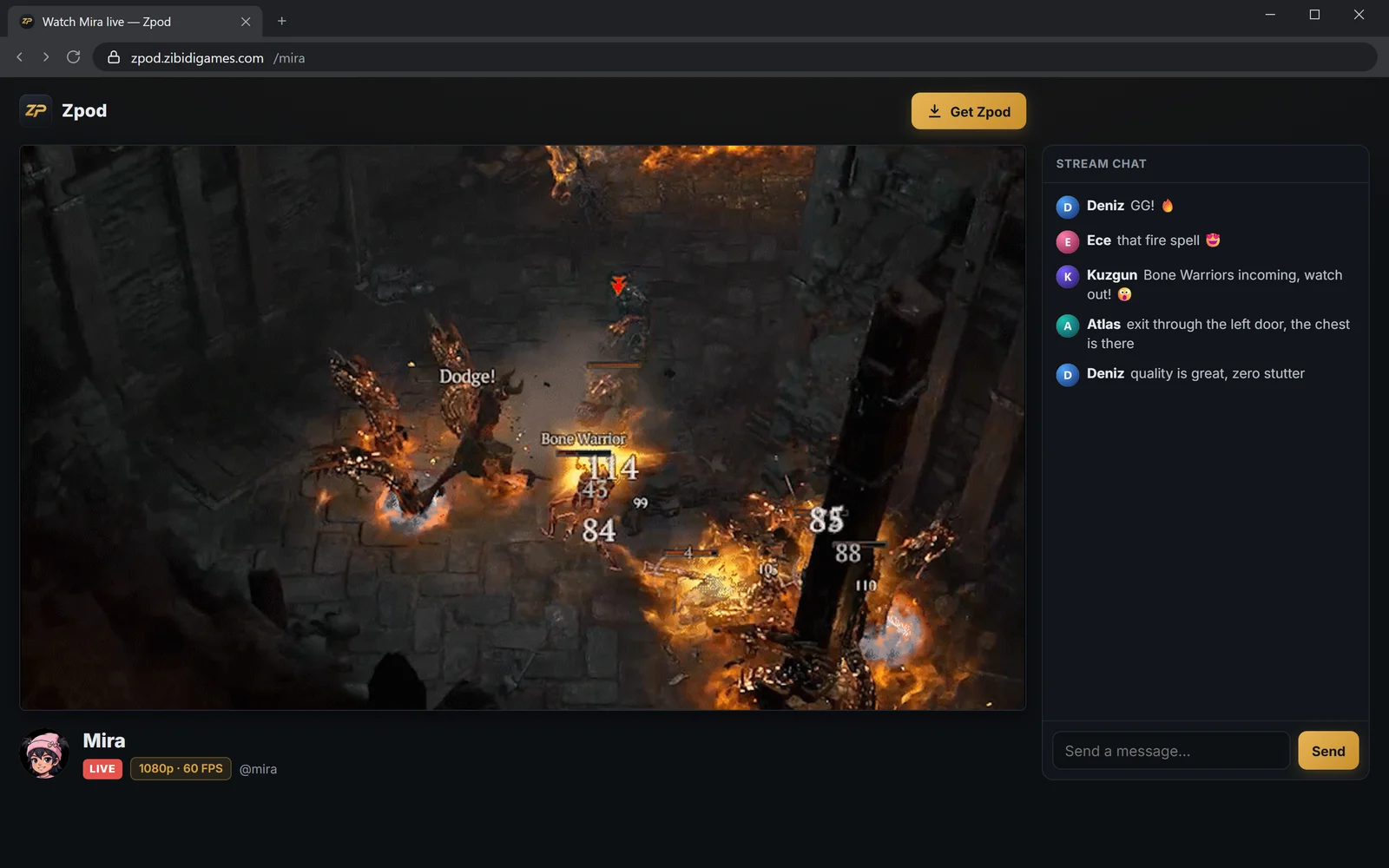
开启“链接公开”,你的直播就能在 zpod.zibidigames.com/username 用任何浏览器观看——无需账号、无需安装,手机也行。
把链接分享到WhatsApp、Discord或X,会显示预览图。观看页面没有广告。
- 浏览器免账号观看
- 电脑、手机和平板都能看
- 分享时显示预览图
- 无广告
三步共享你的屏幕
加入语音房间
在你的频道里点击一个语音房间。
点击屏幕图标
用左下角的屏幕图标选择整个屏幕或游戏窗口;设置画质、电脑声音和麦克风。
开始直播
好友点击“直播中”标志观看;还可以用链接公开,或同时发送到YouTube。
屏幕共享常见问题
屏幕共享有声音吗?
有。你可以把电脑或游戏声音以及麦克风加入直播;开播时选择要加入哪些。
能以什么分辨率和帧率共享?
从480p到1080p 60帧。Zpod会测量你的上行速度,推荐适合你网络的画质。
屏幕共享免费吗?需要Nitro吗?
免费。1080p 60帧不需要Nitro,也不需要任何订阅。
观众需要安装什么吗?
观看链接公开的直播无需安装任何东西,有浏览器就行。语音房间里的好友在Zpod中观看。
可以同时把直播发送到YouTube吗?
可以。添加一次串流密钥,开播时勾选“同时发送到 YouTube”即可;无需OBS。
