برنامج دردشة صوتية مجاني للاعبين
في Zpod تتحدث مع أصدقائك في غرف صوتية منخفضة التأخير. تعمل ميزة اضغط للتحدث حتى واللعبة في وضع ملء الشاشة، ويزيل إلغاء الضوضاء صوت لوحة المفاتيح والمروحة، ويمكنك أن تهمس لشخص واحد في الغرفة فلا يسمعك سواه. وكل ذلك مجانًا.
لا تستخدم Windows؟ افتح Zpod في المتصفح، بلا تثبيت.
- 1080p 60 FPS بدون نيترو
- بدون VPN
- لا تثبيت للمشاهدين
- بلا إعلانات ولا اشتراك
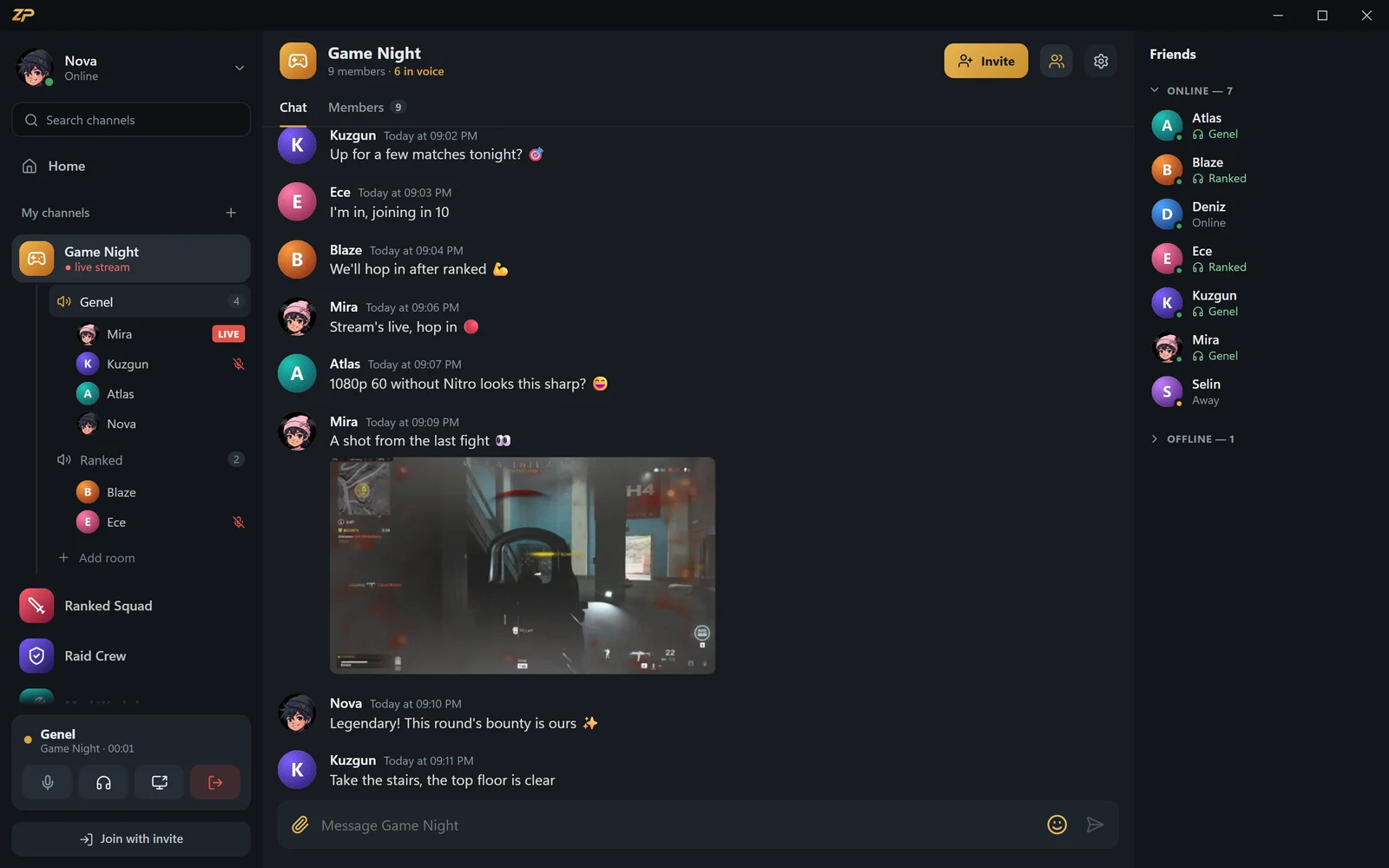
الغرف الصوتية: انقر وتحدّث
افتح ما تشاء من الغرف الصوتية في قناتك؛ يكفي النقر على غرفة للانضمام إليها. تضيء حلقة حول من يتحدث، وتظهر الميكروفونات المكتومة والسماعات المكتومة داخل الغرفة مباشرة.
تُظهر لك قائمة الأصدقاء في أي غرفة يوجد كل واحد منهم، فتنتقل إليه مباشرة. ويمكن لمالك القناة والمشرفين سحب شخص إلى غرفة أو إخراجه منها.
- غرف صوتية بلا حدود، وانضمام بنقرة واحدة
- حلقة المتحدث ومؤشرات الميكروفون والسماعة
- اعرف في أي غرفة يوجد أصدقاؤك
- يسحب المشرفون الأشخاص إلى الغرف أو يخرجونهم منها
تحدّث بحرية وأنت تلعب
اختر بين التفعيل بالصوت واضغط للتحدث. يمكن أن يكون مفتاح اضغط للتحدث على لوحة المفاتيح أو زرًا جانبيًا في الفأرة، ويعمل، مع اختصارات كتم الميكروفون وكتم السماعة، واللعبة في وضع ملء الشاشة.
عندما تكون في غرفة صوتية، تُظهر الطبقة داخل اللعبة في زاوية لعبتك من يتحدث ومن كتم ميكروفونه فقط. لا يُحمَّل أي شيء داخل اللعبة؛ فالطبقة نافذة مستقلة فوقها، والنقرات تذهب إلى اللعبة.
- اضغط للتحدث: لوحة المفاتيح أو زر الفأرة الجانبي
- اختصارات تعمل في الألعاب بملء الشاشة
- طبقة داخل اللعبة لا تُحمِّل فيها أي شيء
- يبقى في شريط المهام عند إغلاقه؛ وأنت تختار إشعاراتك
صوت نقي: إلغاء الضوضاء والصدى
يخفّض إلغاء الضوضاء أصوات الخلفية مثل لوحة المفاتيح والمروحة. ويشغّل الوضع القوي الشبكة العصبية RNNoise على جهازك مباشرة؛ فلا يُرسل صوتك إلى أي مكان لتنقيته.
يمنع إلغاء الصدى عودة الصوت من السماعات إلى الميكروفون. صوت أحدهم مرتفع جدًا؟ انقر عليه بزر الفأرة الأيمن لتخفض صوته أو تكتمه لك وحدك.
- إلغاء ضوضاء قوي بـ RNNoise على جهازك
- إلغاء الصدى
- اختبار الميكروفون ومؤشر مستوى الإدخال
- مستوى صوت وكتم لكل شخص
الهمس ولوحة الأصوات
انقر نقرًا مزدوجًا على شخص في الغرفة الصوتية: تُفتح لوحة الهمس، وما دمت تضغط على المفتاح يصل صوتك إليه وحده. الهمسات النصية لا تُحفظ على الخادم، ولا يراها سواكما.
اربط الأصوات باختصارات في لوحة الأصوات؛ اضغط أحدها فيسمعه كل من في الغرفة. ويمكنك أيضًا توجيه ميكروفونك ولوحة الأصوات إلى الدردشة الصوتية داخل لعبتك كميكروفون افتراضي.
- همس صوتي ونصي
- الهمسات النصية لا تُحفظ على الخادم
- لوحة أصوات باختصارات
- إخراج ميكروفون افتراضي للدردشة الصوتية داخل الألعاب
ابدأ الدردشة الصوتية في 3 خطوات
أنشئ حسابًا مجانيًا
سجّل في zibidigames.com أو ادخل عبر Steam.
افتح Zpod
حمّل تطبيق Windows أو افتح zpod.zibidigames.com/app في متصفحك.
انقر على غرفة صوتية
سيُطلب منك إذن الميكروفون في المرة الأولى؛ ثم ابدأ الحديث.
الأسئلة الشائعة حول الدردشة الصوتية
هل الدردشة الصوتية في Zpod مجانية؟
نعم. كل ميزة مجانية، بما فيها الغرف الصوتية وإلغاء الضوضاء والهمس؛ ولا توجد باقة مدفوعة.
هل تعمل ميزة اضغط للتحدث داخل الألعاب؟
نعم. تعمل الاختصارات على مستوى النظام، حتى واللعبة في وضع ملء الشاشة. عيّن المفتاح من الإعدادات > الصوت؛ وتعمل أزرار الفأرة الجانبية أيضًا.
هل تسبب الطبقة داخل اللعبة مشكلات مع أنظمة مكافحة الغش؟
لا تُحمِّل الطبقة أي شيء داخل اللعبة، ولا تمس ذاكرتها أو ملفاتها أو رسومها. إنها نافذة مستقلة فوق اللعبة، وتظهر عندما تعمل اللعبة في وضع «بلا حدود» أو «نافذة».
كيف أفعّل إلغاء الضوضاء؟
تجد إلغاء الضوضاء والصدى في الإعدادات > الصوت. الوضع القوي هو RNNoise ويعمل على جهازك؛ إذا تقطّع صوتك فأوقف الوضع القوي.
هل يمكنني الدردشة الصوتية في المتصفح؟
نعم، استخدم zpod.zibidigames.com/app دون تثبيت أي شيء. أما الاختصارات على مستوى النظام والطبقة داخل اللعبة فهي في تطبيق Windows.
ميزات أخرى في Zpod
بديل ديسكورد
قنوات وغرف صوتية وبث بجودة 1080p بدون Nitro — مجانًا.
اعرف المزيد →مشاركة الشاشة
شارك شاشتك أو لعبتك مع الصوت بجودة 1080p 60 FPS.
اعرف المزيد →البث على YouTube
بث مباشر على YouTube بنقرة واحدة، بدون OBS.
اعرف المزيد →
الصفحة الرئيسية لـ Zpod
دردشة صوتية · مشاركة الشاشة · بث الألعاب
اعرف المزيد →
جاهز لليلة اللعب؟
Zpod مجاني. نزّله أو افتحه الآن في المتصفح؛ أصدقاؤك على بُعد رمز دعوة.
ليس لديك حساب بعد؟ سجّل مجانًا